Usuarios
En Usuarios administras a las personas que ingresan a Centria: agentes, supervisores y administradores. Desde aquí defines con qué correo ingresa cada uno, qué puede hacer en el sistema (perfiles y permisos) y cómo trabaja en el Panel de Atención (estado, visibilidad de conversaciones, límites y equipos).
Desde esta sección puedes:
- Crear usuarios, o copiar la configuración de uno que ya existe.
- Asignar perfiles y permisos especiales.
- Configurar sus datos comerciales, sus equipos y cómo recibe conversaciones.
- Configurar las alertas de actividades.
- Revisar la auditoría de los cambios hechos a cada usuario.
- Dar de baja a un usuario sin perder su historial.
Antes de empezar
- Necesitas un perfil con permisos de administración de usuarios. Si no ves el botón Crear, pídele acceso al administrador de tu empresa.
- Ten a mano el nombre y el correo de la persona, y decide qué perfiles y qué equipo por defecto tendrá.
- Los equipos se crean en Configuración → CRM → Equipos. Ver Equipos.
Acceso al módulo
- Ingresa a la Suite de Centria: https://suite.mgd.im/
- En el menú lateral, despliega Seguridad.
- Haz clic en Usuarios.
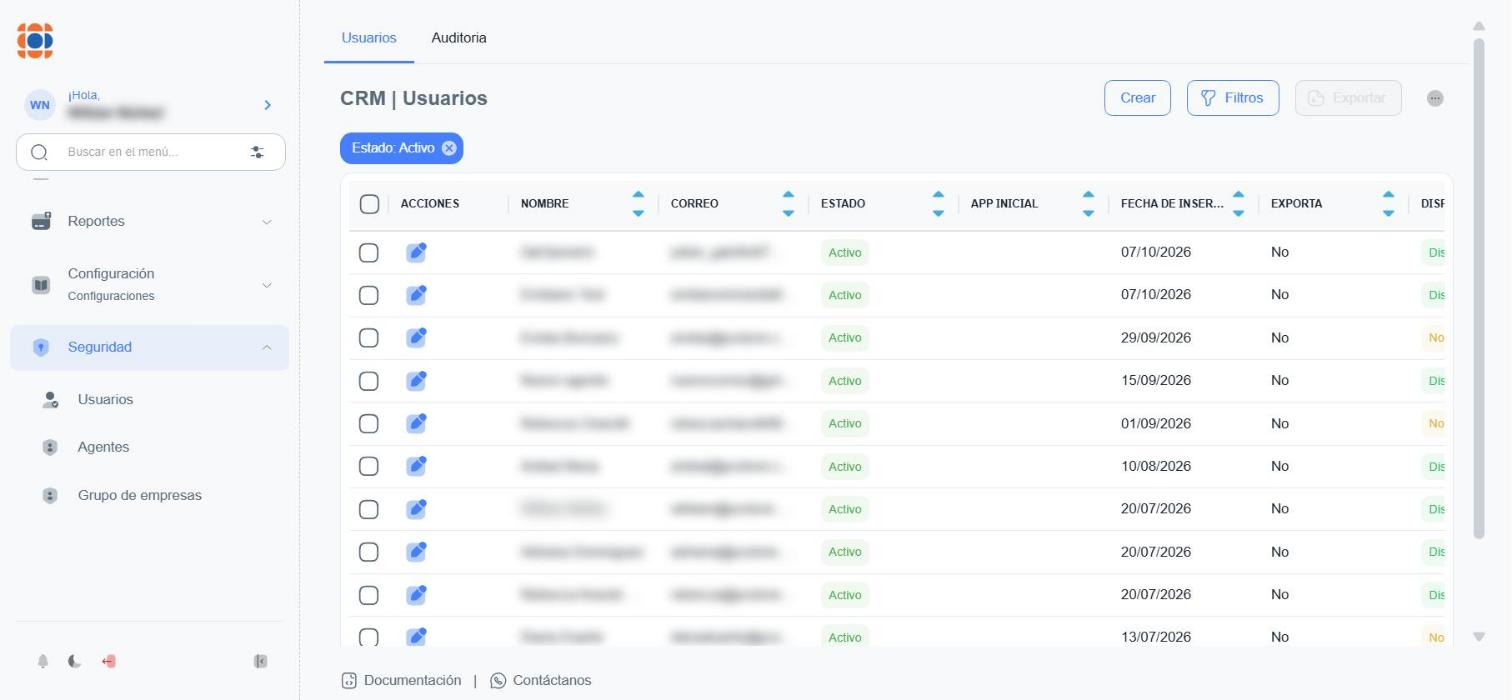
La pantalla se titula CRM | Usuarios y tiene dos pestañas:
| Pestaña | Para qué sirve |
|---|---|
| Usuarios | Lista de usuarios, con las opciones para crear, filtrar y exportar. |
| Auditoria | Registro de todos los cambios hechos a los usuarios (ver Auditoría general). |
Lista de usuarios
Al ingresar verás la tabla con los usuarios de tu empresa. Por defecto aparece el filtro Estado: Activo, así que solo se muestran los usuarios activos. Para ver también los dados de baja, quita el filtro con la ✕ del chip.
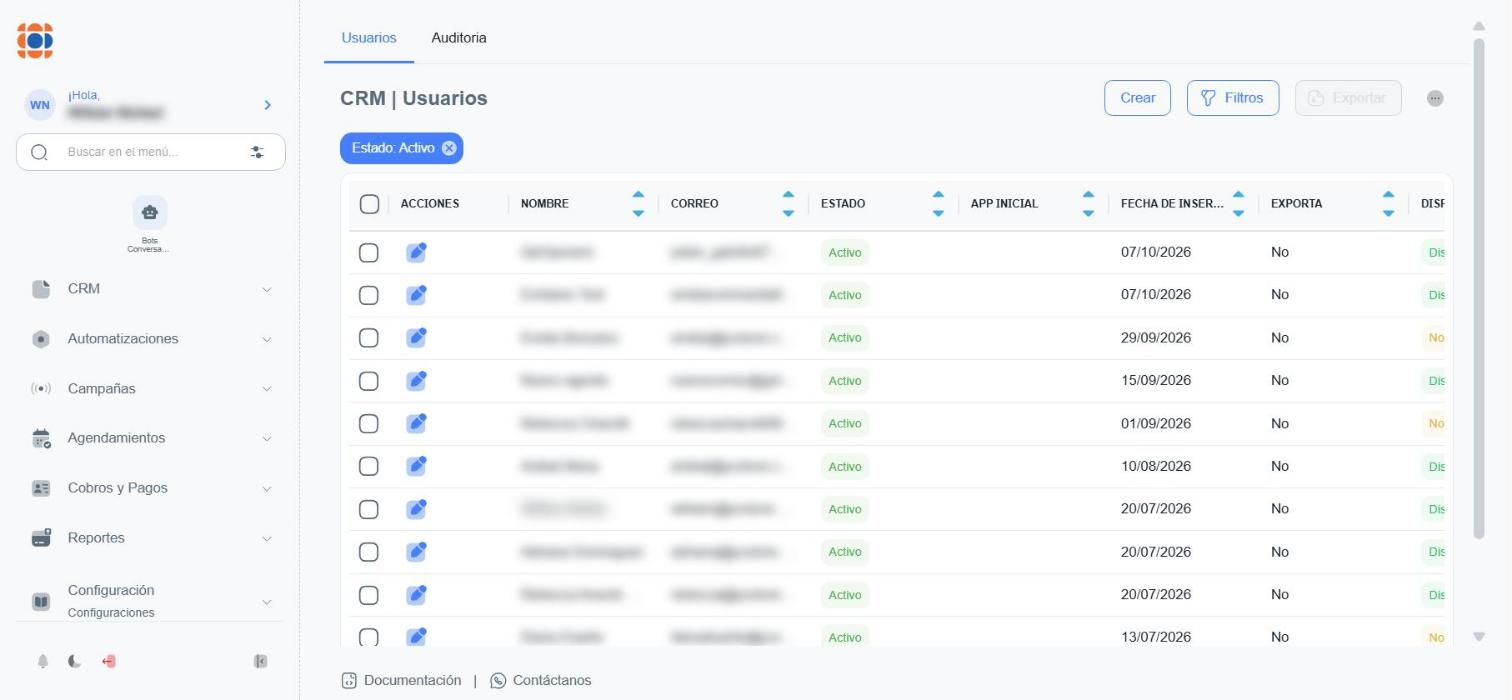
En la parte superior derecha tienes los botones principales:
| Botón | Para qué sirve |
|---|---|
| Crear | Abre el formulario para registrar un usuario nuevo (ver Crear un usuario). |
| Filtros | Abre el panel de búsqueda (ver Filtros). |
| Exportar | Descarga los usuarios seleccionados. Se habilita al marcar al menos un usuario con la casilla de la izquierda. |
| ⋯ (tres puntos) | Abre el panel para personalizar las columnas. |
En la columna Acciones, el lápiz abre la ficha del usuario para editarlo. No hay un botón para eliminar usuarios: para dar de baja a alguien, lee Dar de baja a un usuario.
Columnas disponibles
| Columna | Descripción |
|---|---|
| Nombre | Nombre del usuario. |
| Correo | Correo con el que ingresa a Centria. |
| Estado | Activo o Inactivo (dado de baja). |
| App Inicial | Aplicación con la que inicia el usuario, si está configurada. |
| Fecha de Inserción | Día en que se creó el usuario. |
| Exporta | Sí si el usuario tiene habilitado ¿Puede exportar?. |
| Disponibilidad | Estado del agente para recibir conversaciones: Disponible, No disponible o Inactivo. |
| Ultimo Ping | Última vez que el sistema registró actividad del usuario conectado. |
| Codigo | Código del vendedor. |
| Punto de emision | Punto de emisión asignado en Datos y Zonas. |
| Tipo comprobante | Tipo de comprobante asignado en Datos y Zonas. |
| Supervisor | Supervisor asignado en Datos y Zonas. |
Las columnas con flechas en el encabezado se pueden ordenar de forma ascendente o descendente con un clic. Debajo de la tabla puedes elegir el Tamaño de página y moverte entre páginas.
Personalizar las columnas
Haz clic en los tres puntos (⋯) para abrir el panel de columnas.
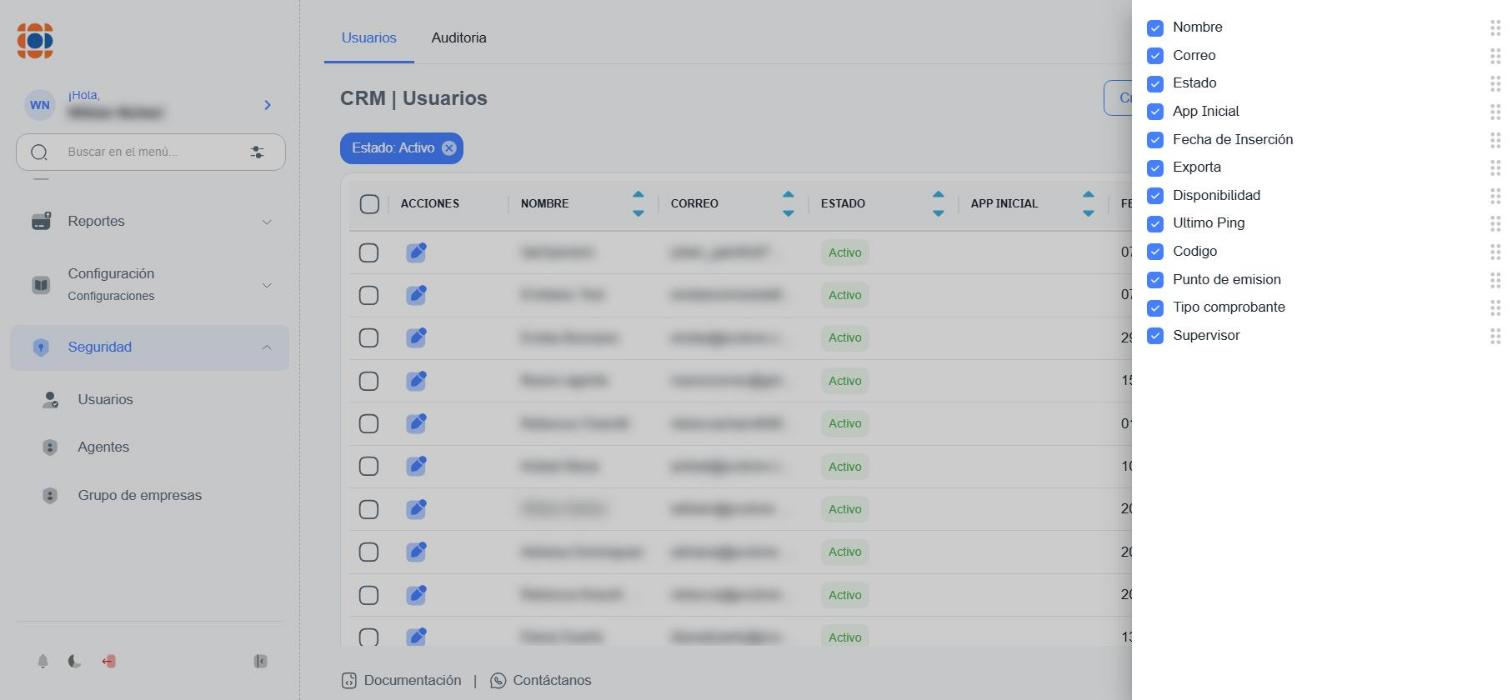
Desde este panel puedes:
- Mostrar u ocultar columnas marcando o desmarcando su casilla.
- Cambiar el orden de las columnas arrastrándolas desde el ícono de puntos (⠿) de la derecha.
Filtros
Haz clic en Filtros para abrir el panel lateral. Completa uno o más campos y presiona Aplicar Filtros. Cada filtro activo aparece como un chip sobre la tabla; quítalo con su ✕ o usa Limpiar Filtros para borrar todos.
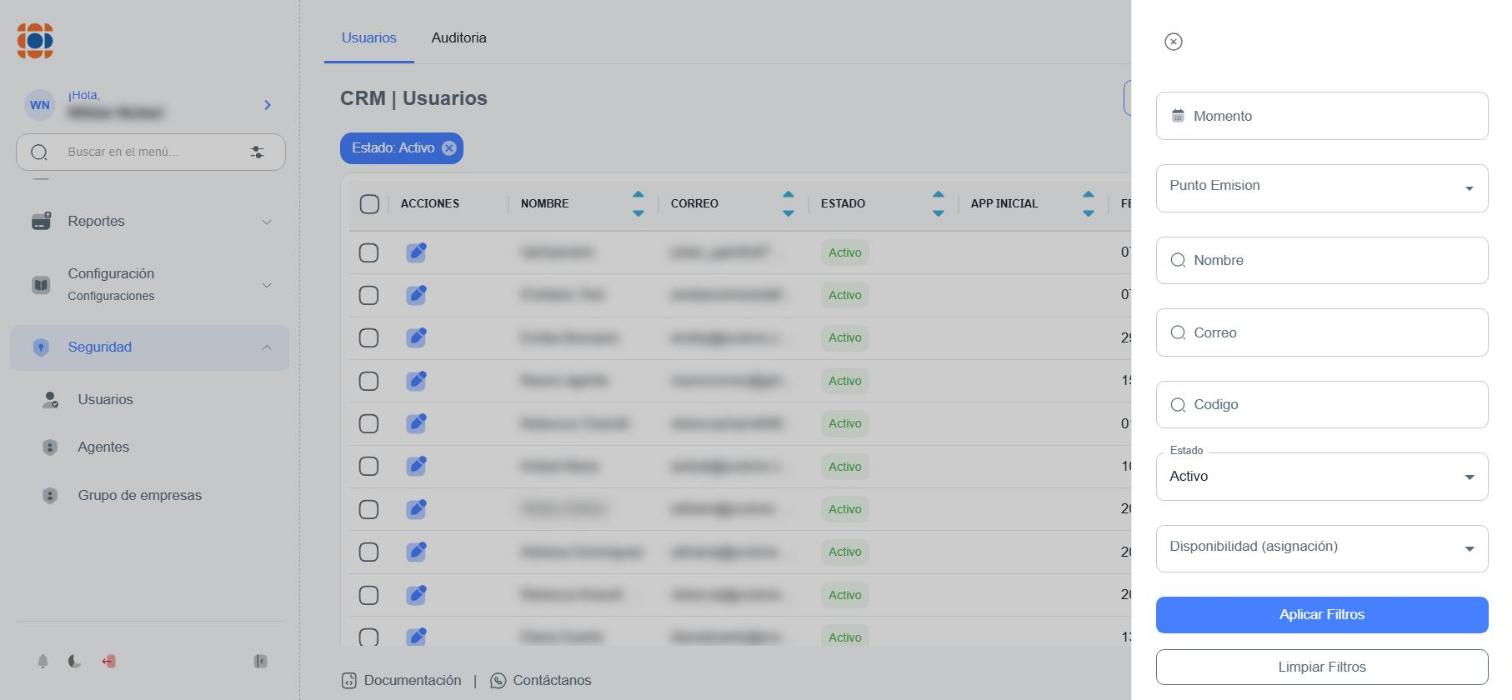
| Filtro | Qué busca |
|---|---|
| Momento | Rango de fechas. Puedes elegir los días en el calendario o usar los atajos Hoy, Ayer, Últimos 7 días, Esta semana, Semana pasada, Este mes, Mes anterior y Últimos 30 días. |
| Punto Emision | Usuarios con un punto de emisión determinado. |
| Nombre | Usuarios cuyo nombre contiene el texto escrito. |
| Correo | Usuarios cuyo correo contiene el texto escrito. |
| Codigo | Usuarios con un código de vendedor determinado. |
| Estado | Activo o Inactivo. Por defecto viene en Activo. |
| Disponibilidad (asignación) | Ninguno, Disponible, No disponible o Inactivo. |
Crear un usuario
- En la lista, haz clic en Crear.
- Completa la pestaña Información (ver la tabla de abajo).
- Haz clic en Guardar.
Al guardar se abre la ficha del nuevo usuario y se habilitan las demás pestañas (Datos y Zonas, Atención, Notificaciones, etc.). Mientras el usuario no esté guardado, esas pestañas aparecen en gris.
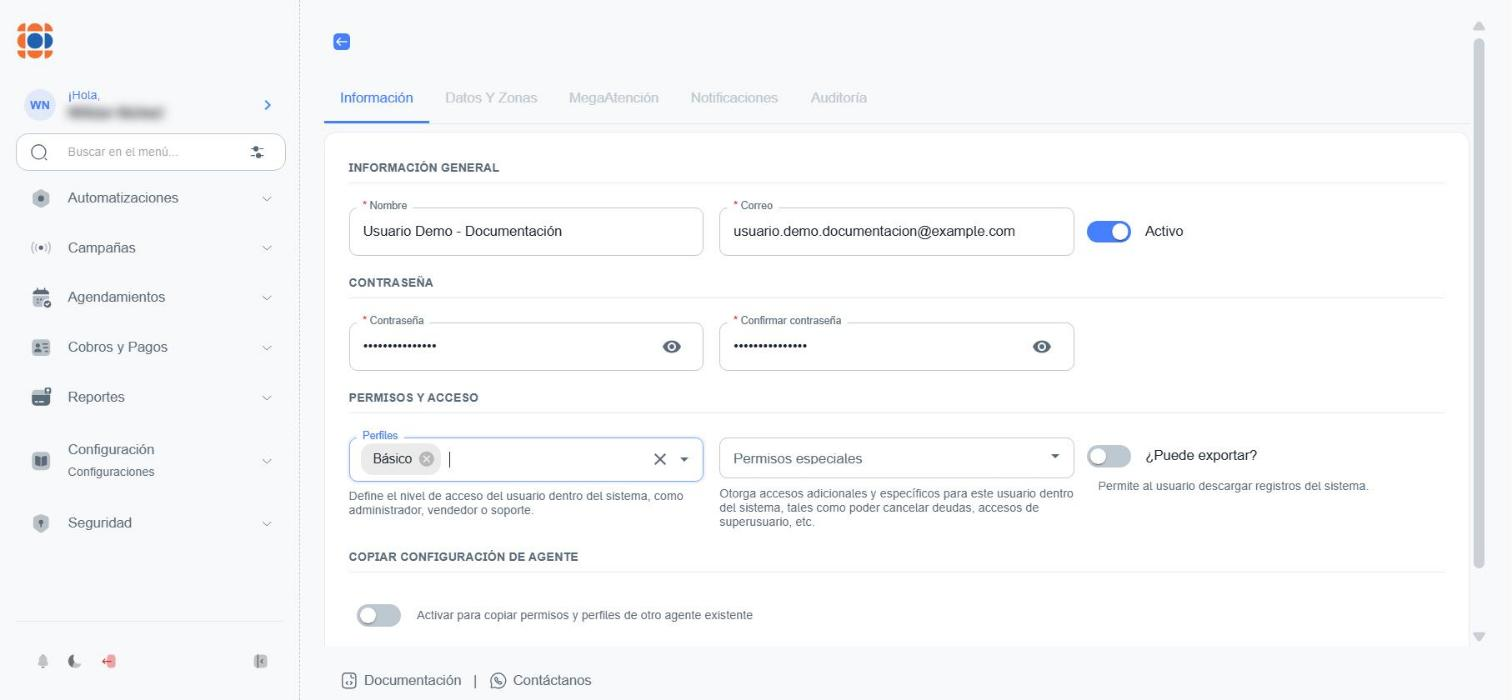
| Campo | Descripción |
|---|---|
| Nombre (obligatorio) | Nombre con el que el usuario aparece en el sistema. |
| Correo (obligatorio) | Correo con el que ingresa a Centria. |
| Activo | Interruptor que habilita el acceso del usuario. Viene encendido. |
| Contraseña y Confirmar contraseña (obligatorios) | Contraseña inicial del usuario. El ícono del ojo muestra lo que escribiste. |
| Perfiles | Nivel de acceso del usuario: qué menús ve y qué acciones puede hacer. Puedes elegir varios (ver Perfiles). |
| Permisos especiales | Accesos adicionales y puntuales, por ejemplo poder cancelar deudas en Cobranzas. |
| ¿Puede exportar? | Permite al usuario descargar registros del sistema con los botones Exportar. Viene apagado. |
| Copiar configuración de agente | Copia permisos y configuración de otro usuario (ver abajo). |
Revisa el correo y la contraseña antes de guardar
Algunos navegadores completan solos los campos Correo y Contraseña con los datos de la persona que tiene la sesión iniciada. Verifica que tengan los datos del nuevo usuario antes de hacer clic en Guardar.
Copiar la configuración de otro agente
Si el nuevo usuario va a trabajar igual que alguien que ya existe, enciende el interruptor Activar para copiar permisos y perfiles de otro agente existente.
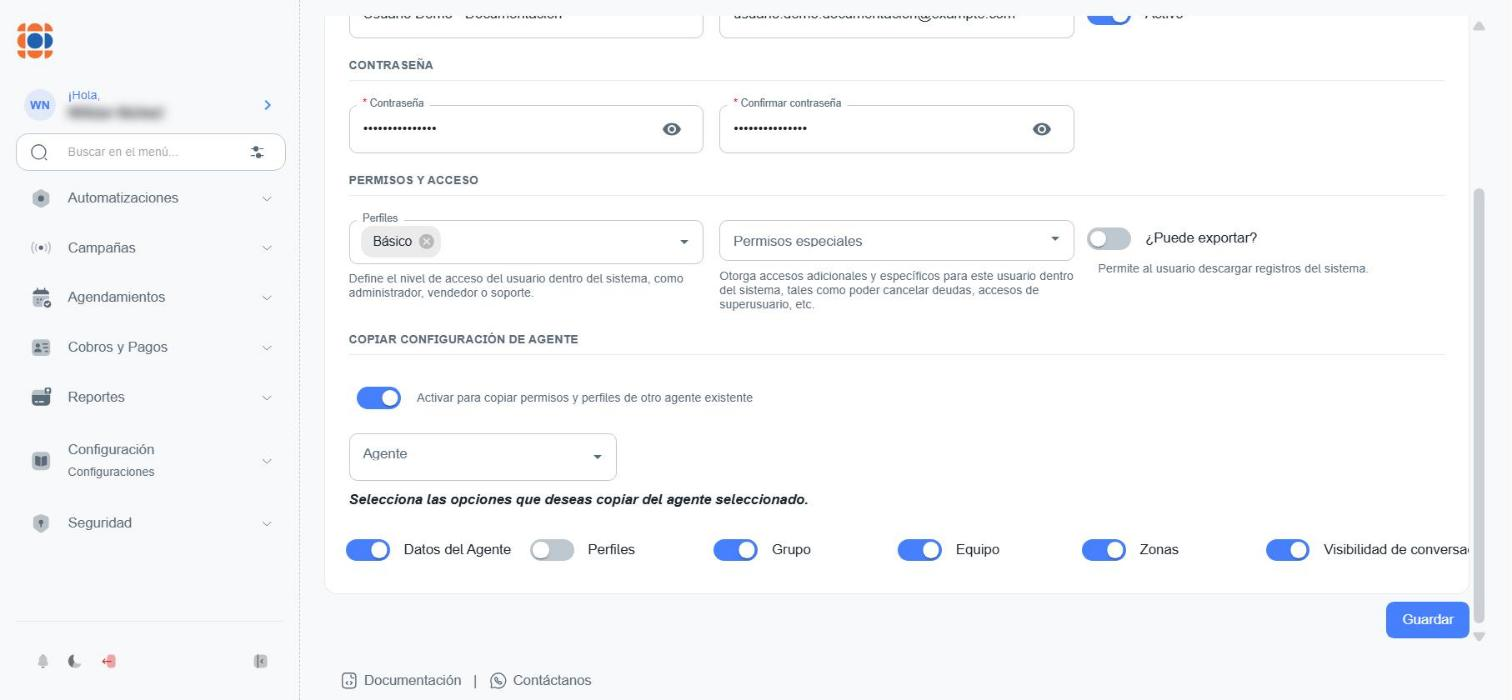
- En Agente, elige el usuario que servirá de modelo.
-
Marca qué quieres copiar de ese usuario:
Opción Qué copia Datos del Agente Los datos de la pestaña Datos y Zonas. Perfiles Los perfiles de acceso. Viene apagado: enciéndelo si quieres los mismos perfiles. Grupo Los grupos asignados. Equipo Los equipos a los que pertenece. Zonas Las zonas asignadas. Visibilidad de conversaciones de equipo Qué conversaciones de su equipo puede ver en el Panel de Atención. -
Completa el nombre, el correo y la contraseña del nuevo usuario y haz clic en Guardar.
Desde la ficha de un usuario
También puedes empezar desde la ficha de un usuario existente con el botón Copiar este agente (ver Copiar este agente).
Perfiles
Los perfiles definen qué puede ver y hacer el usuario en cada módulo. La mayoría tiene tres niveles: Administrador, Supervisor y Usuario. Puedes combinar perfiles de distintos módulos.
| Nivel | Qué permite | Perfiles disponibles |
|---|---|---|
| Básico | Acceso base al sistema. Asígnalo a todos los usuarios. | Básico |
| Administrador | Acceso completo al módulo y a todas sus conversaciones. | Cobranzas Administrador, CRM Administrador, CRM ATC Administrador, CRM Masivo Administrador, Fidelidad Administrador, Comercial Administrador, Llamada Administrador, Masivo Administrador |
| Supervisor | Gestiona equipos específicos y ve las conversaciones de su equipo. | CRM Supervisor, CRM Masivo Supervisor |
| Usuario (agente) | Maneja solo las conversaciones que tiene asignadas. | Cobranzas Usuario, CRM Usuario, CRM ATC Usuario, CRM ATC Campañas, CRM Masivo Usuario, Fidelidad Usuario, Comercial Usuario, Llamada Usuario, Masivo Usuario |
| Especial | Permite una tarea puntual. | Masivo Importa No Molestar |
Cada usuario puede ver sus perfiles
Cada usuario puede consultar sus perfiles, equipos y límites desde su propio perfil, haciendo clic en su nombre en la parte superior del menú lateral.
Editar un usuario
En la lista, haz clic en el lápiz de la fila. Se abre la ficha del usuario con seis pestañas: Información, Datos y Zonas, Atención, Notificaciones, Auditoria y Auditoria Detallada. Arriba a la izquierda, la flecha vuelve a la lista, y arriba a la derecha está el botón Copiar este agente.
Cada pestaña tiene su propio botón Guardar. Guarda antes de pasar a otra pestaña.
Equipo por defecto obligatorio
Para guardar cambios en Datos y Zonas o en Atención, el usuario debe tener un Equipo por defecto (pestaña Datos y Zonas). Si falta, aparece el aviso "El campo 'Equipo por defecto' en Datos y Zonas es obligatorio".
Pestaña Información
Muestra los mismos campos que al crear, salvo la contraseña. Debajo hay una tabla de sedes asignadas al usuario.
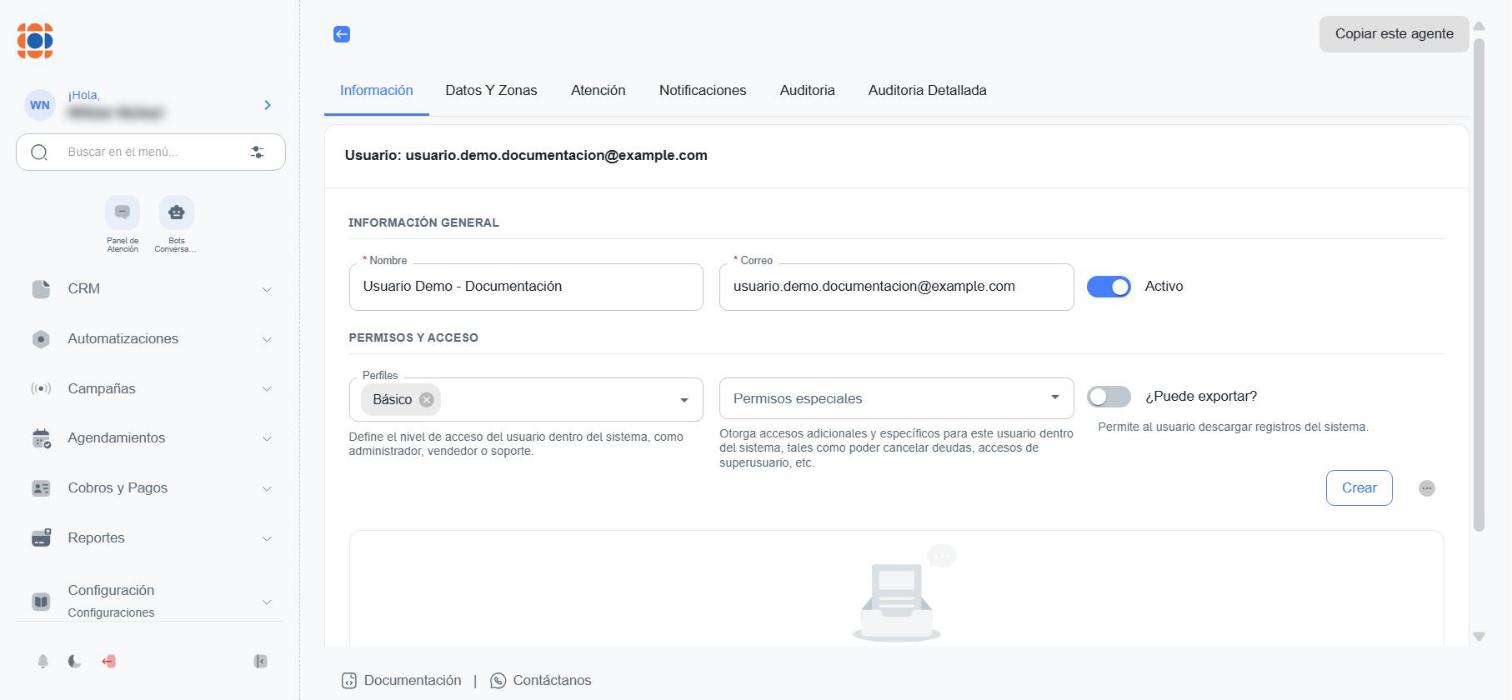
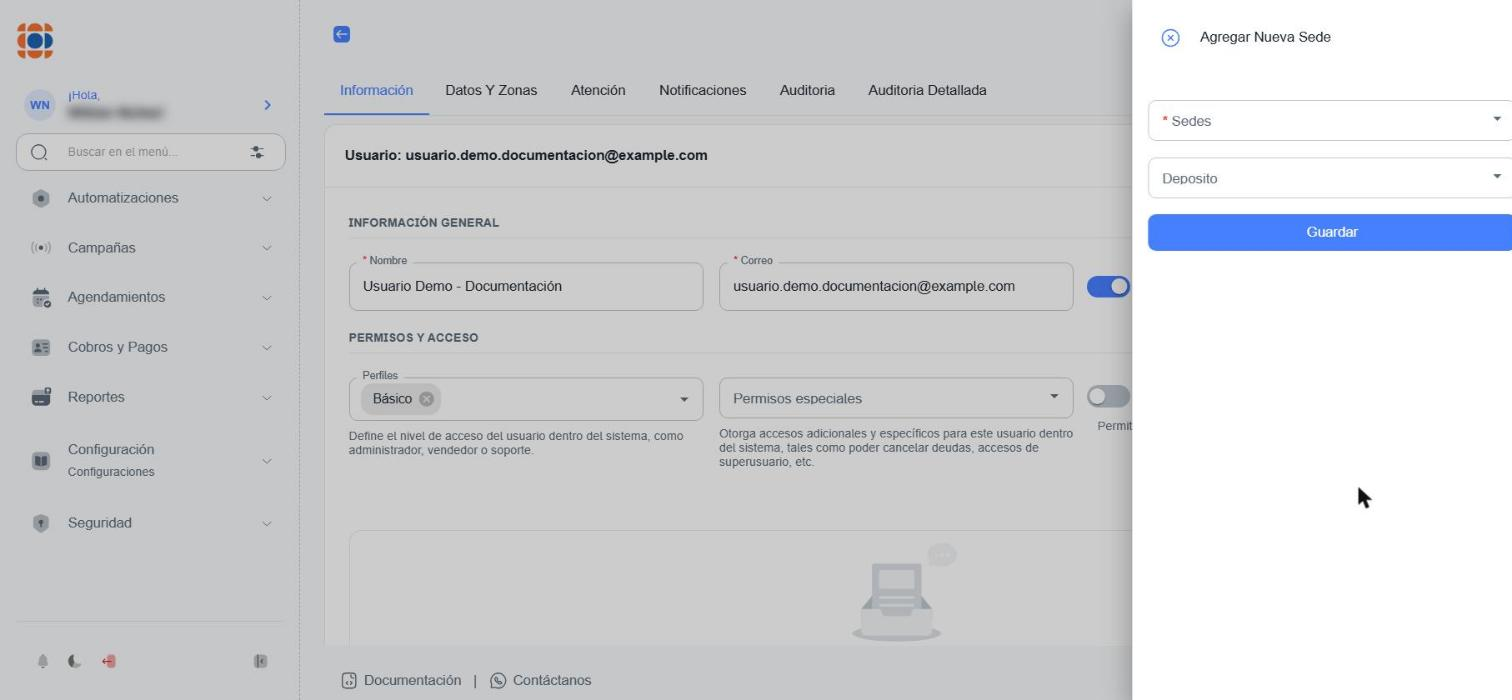
Para asignar una sede, haz clic en Crear sobre la tabla. Se abre el panel Agregar Nueva Sede:
| Campo | Descripción |
|---|---|
| Sedes (obligatorio) | Sucursal en la que trabaja el usuario. |
| Deposito | Depósito de esa sede asociado al usuario. |
Pestaña Datos y Zonas
Reúne los datos comerciales del usuario.
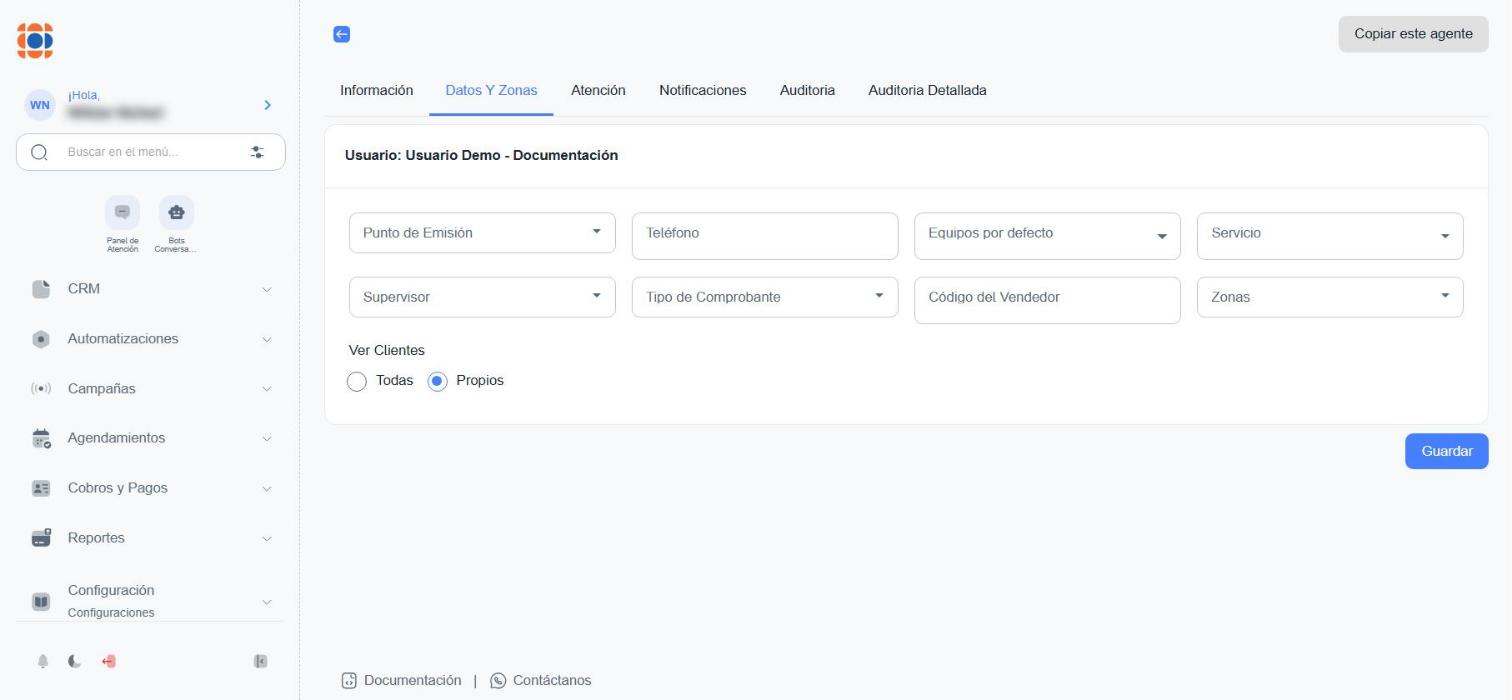
| Campo | Descripción |
|---|---|
| Punto de Emisión | Punto de emisión que usa el usuario para emitir comprobantes. |
| Teléfono | Teléfono del usuario. |
| Equipos por defecto | Equipo principal del usuario. Es obligatorio para guardar esta pestaña y la de Atención. |
| Servicio | Servicio (canal) que usa por defecto. Ver Servicios. |
| Supervisor | Supervisor responsable del usuario. |
| Tipo de Comprobante | Tipo de comprobante que emite (por ejemplo, Factura). |
| Código del Vendedor | Código interno del usuario como vendedor. |
| Zonas | Zonas geográficas que atiende. |
| Ver Clientes | Todas: ve todos los clientes de la empresa. Propios: solo ve los clientes que atendió o de los que es vendedor. Para un usuario nuevo viene en Propios. |
¿Dónde se crean los equipos?
Los equipos de la lista se crean en Configuración → CRM → Equipos. Ver Equipos.
Pestaña Atención
Define cómo trabaja el usuario en el Panel de Atención: si recibe conversaciones, cuáles puede ver y cuántas puede atender. Al crear el usuario, esta pestaña se llama MegaAtención.
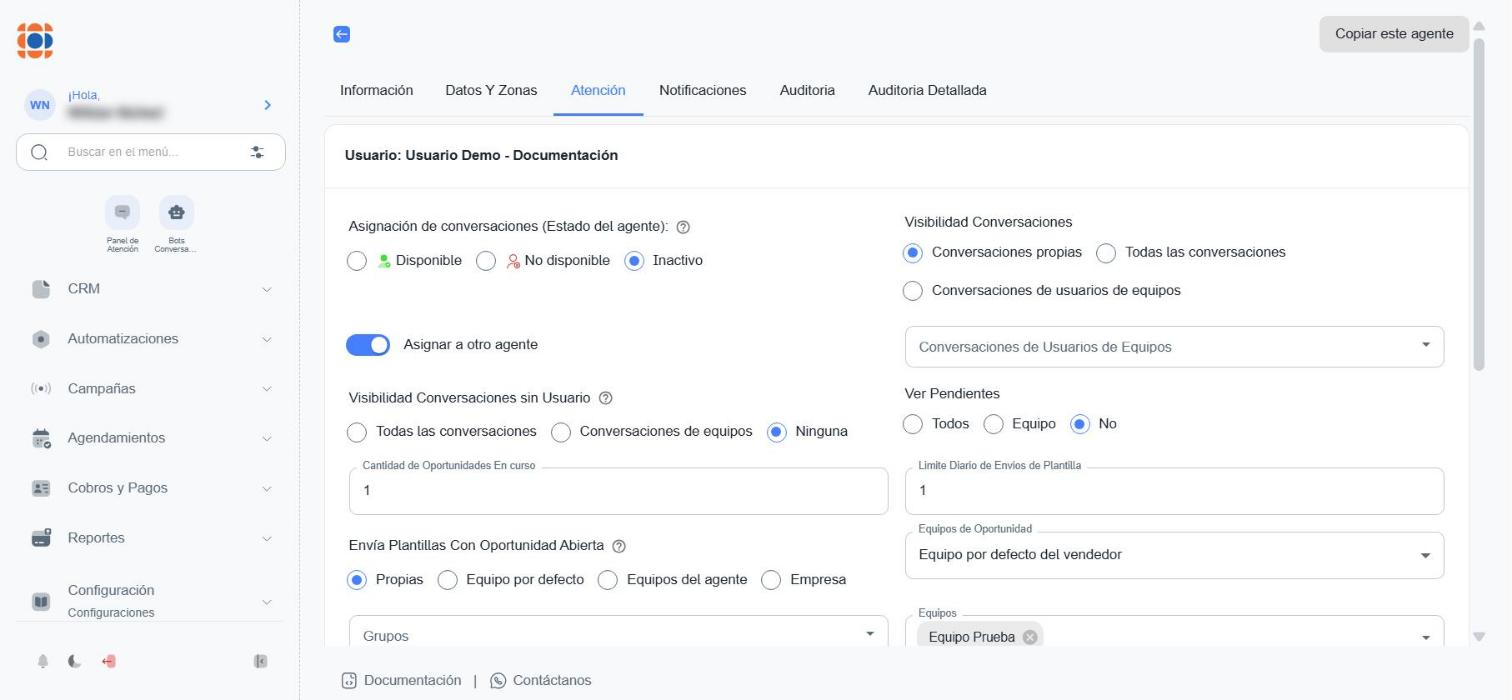
| Campo | Descripción |
|---|---|
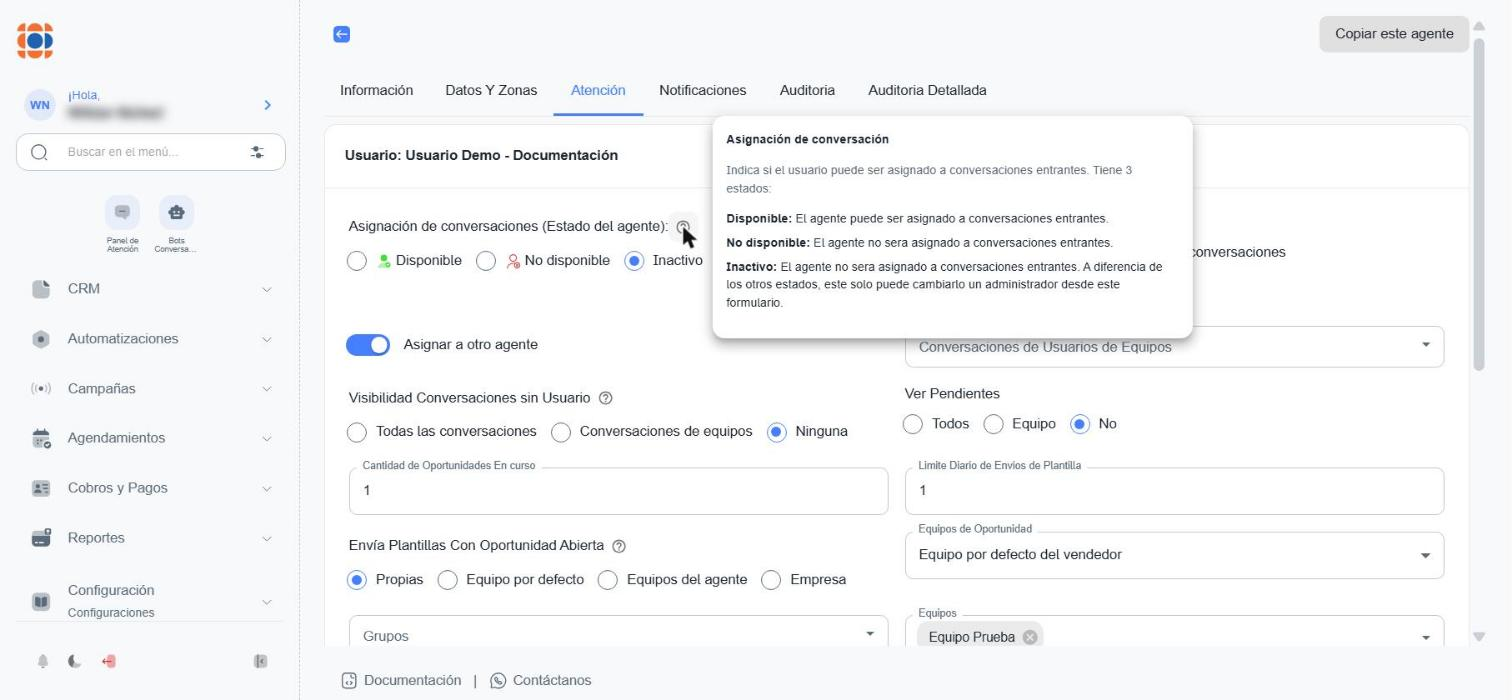
| Asignación de conversaciones (Estado del agente) | Disponible: puede recibir conversaciones nuevas. No disponible: no recibe conversaciones nuevas. Inactivo: tampoco recibe conversaciones y, a diferencia de los otros dos, solo un administrador puede cambiarlo desde este formulario. Úsalo para administradores o supervisores que no atienden. |
| Asignar a otro agente | Permite que el usuario reasigne conversaciones a otro agente. |
| Visibilidad Conversaciones | Conversaciones propias: solo ve las suyas. Todas las conversaciones: ve todas. Conversaciones de usuarios de equipos: ve las de los equipos que elijas en Conversaciones de Usuarios de Equipos. |
| Visibilidad Conversaciones sin Usuario | Si puede ver las conversaciones que todavía no tienen agente asignado: Todas las conversaciones, Conversaciones de equipos (solo las de sus equipos) o Ninguna (no las ve en el panel). |
| Ver Pendientes | Qué pendientes ve: Todos, los de su Equipo o No los ve. |
| Cantidad de Oportunidades En curso | Máximo de conversaciones que puede tener a la vez en la bandeja En curso. |
| Limite Diario de Envios de Plantilla | Máximo de plantillas de WhatsApp que puede enviar por día. |
| Envía Plantillas Con Oportunidad Abierta | Si puede enviar plantillas a un contacto que ya tiene una oportunidad abierta con otro agente (ver la tabla siguiente). |
| Equipos de Oportunidad | Qué equipo se asigna a las oportunidades del usuario: Equipo por defecto del vendedor o Equipos de oportunidad. |
| Grupos | Grupos asociados al usuario. Ver Grupos. |
| Equipos | Equipos a los que pertenece. Al guardar el Equipo por defecto, ese equipo se agrega solo. |
Opciones de Envía Plantillas Con Oportunidad Abierta:
| Opción | Cuándo puede enviar |
|---|---|
| Propias | Solo si la oportunidad abierta es suya o si el contacto no tiene ninguna abierta. |
| Equipo por defecto | No envía si el contacto tiene una oportunidad abierta con un agente de su mismo equipo por defecto. |
| Equipos del agente | No envía si comparte algún equipo con el agente que tiene la oportunidad abierta. |
| Empresa | Sin restricción por oportunidades abiertas de otros agentes. |
Esta opción solo controla el envío de plantillas desde el panel: no cambia quién es el agente asignado a la conversación.
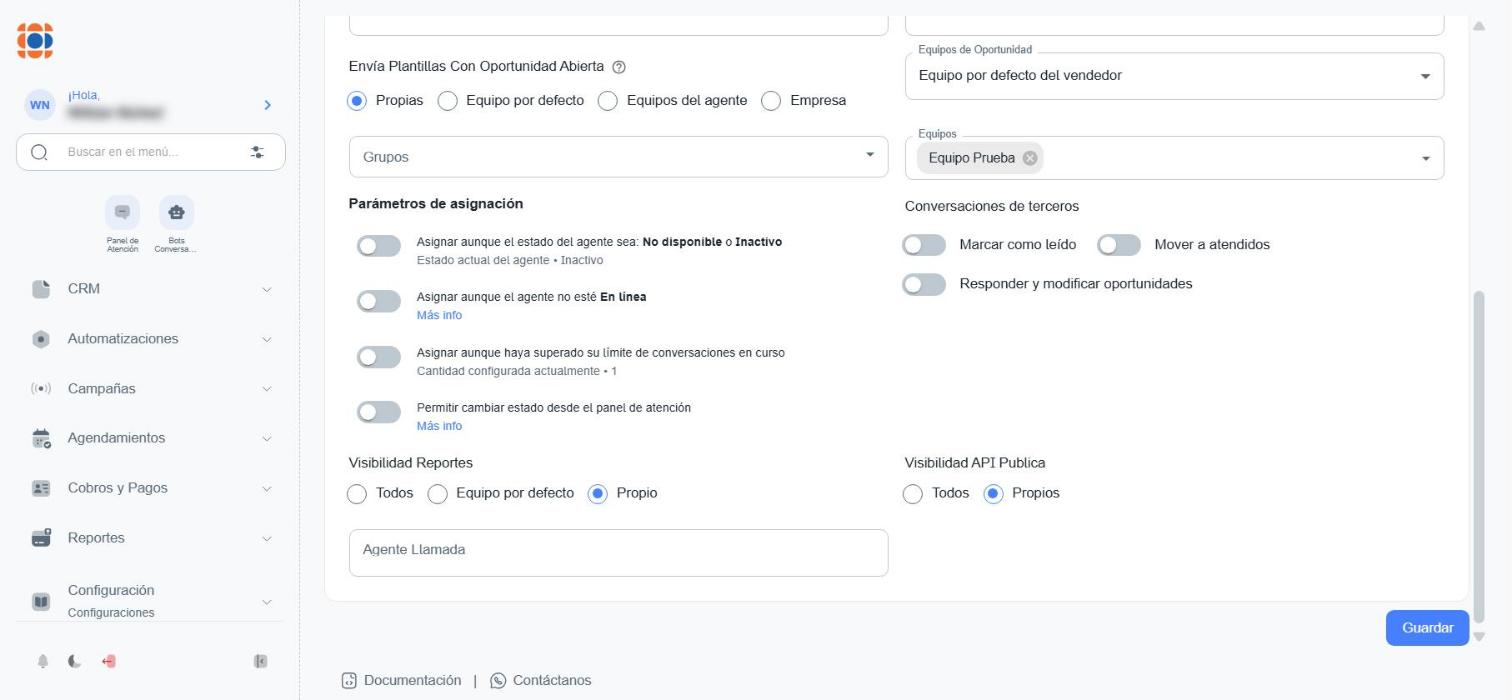
Parámetros de asignación
| Interruptor | Qué hace |
|---|---|
| Asignar aunque el estado del agente sea: No disponible o Inactivo | El agente recibe conversaciones aunque su estado no sea Disponible. Debajo se muestra su estado actual. |
| Asignar aunque el agente no esté En línea | El agente participa en la asignación aunque no figure en la lista de usuarios en línea del Panel de Atención. |
| Asignar aunque haya superado su límite de conversaciones en curso | El agente recibe conversaciones aunque ya tenga la cantidad máxima configurada. Debajo se muestra ese límite. |
| Permitir cambiar estado desde el panel de atención | Muestra en el Panel de Atención el botón para pasar de Disponible a No disponible y viceversa. |
Conversaciones de terceros: define qué puede hacer el usuario con las conversaciones de otros agentes.
| Interruptor | Qué hace |
|---|---|
| Marcar como leído | Al entrar a una conversación de otro agente, se marca como leída. |
| Mover a atendidos | Puede mover a la bandeja Atendidos conversaciones de otros agentes. |
| Responder y modificar oportunidades | Puede responder y modificar oportunidades de otros agentes. |
Otros campos
| Campo | Descripción |
|---|---|
| Visibilidad Reportes | Qué datos ve en los reportes: Todos, los de su Equipo por defecto o solo los suyos (Propio). |
| Visibilidad API Publica | Qué datos devuelve la API pública para este usuario: Todos o Propios. |
| Agente Llamada | Identificador del usuario en el módulo de llamadas. |
Ayudas de la pestaña
Los íconos ⓘ muestran una explicación al pasar el cursor, y los enlaces Más info abren una ventana con una imagen de ejemplo. Ciérrala con Entendido.
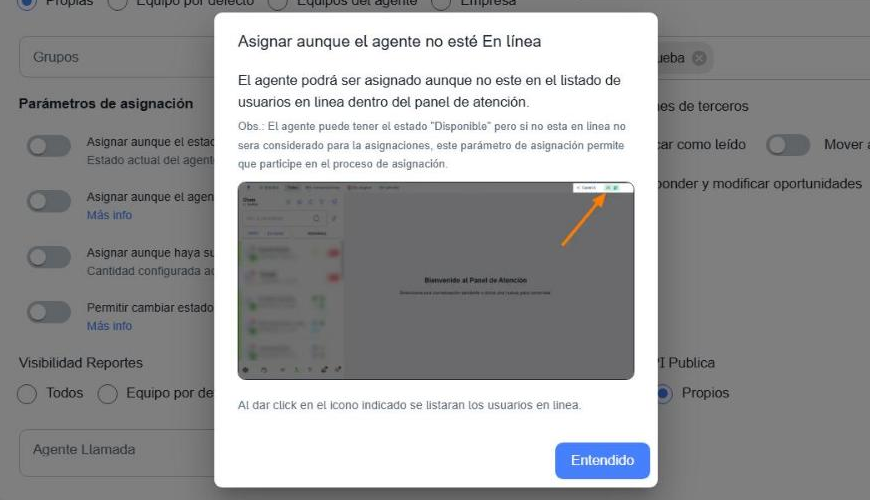
El estado también se ve en el Panel de Atención
Si activas Permitir cambiar estado desde el panel de atención, el agente puede cambiar su estado él mismo desde la barra inferior del panel. Ver Estado del agente y Agentes activos. Para cambiar el estado de varios agentes a la vez, usa Seguridad → Agentes (ver guía).
Pestaña Notificaciones
Define qué avisos recibe el usuario.
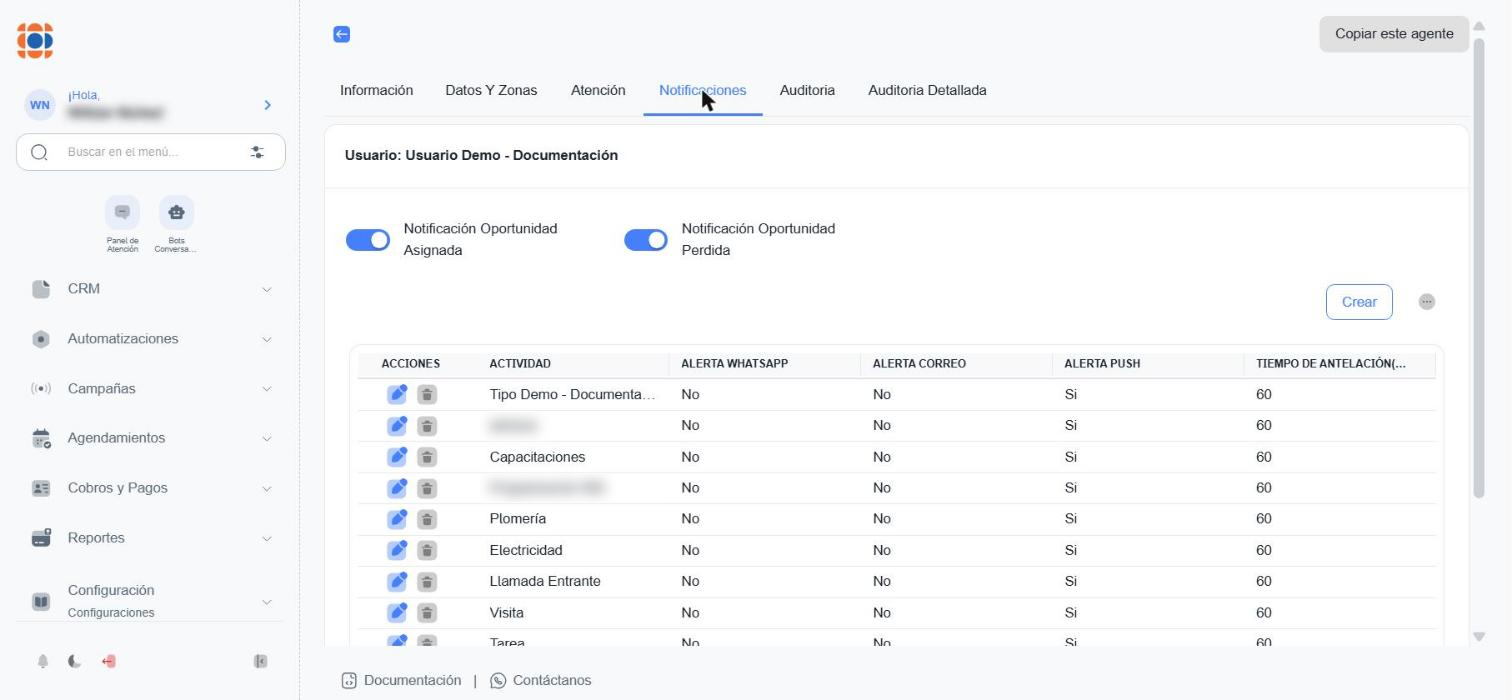
Los interruptores de arriba activan los avisos de oportunidades:
| Interruptor | Qué hace |
|---|---|
| Notificación Oportunidad Asignada | Avisa al usuario cuando se le asigna una oportunidad. |
| Notificación Oportunidad Perdida | Avisa al usuario cuando se pierde una de sus oportunidades. |
La tabla muestra una alerta para cada tipo de actividad, para que el usuario reciba un recordatorio antes de que venza:
| Columna | Descripción |
|---|---|
| Actividad | Tipo de actividad (Llamada, Reunión, Tarea, etc.). |
| Alerta Whatsapp | Si el recordatorio se envía por WhatsApp. |
| Alerta Correo | Si el recordatorio se envía por correo. |
| Alerta Push | Si se muestra una notificación en el navegador o en la app. |
| Tiempo de antelación (mm) | Cuántos minutos antes de la actividad llega el aviso. |
Para agregar una alerta, haz clic en Crear, elige el Tipo de Actividad, enciende los canales que quieras (Alerta Whatsapp, Alerta Push, Alerta Correo), indica el Tiempo de Antelación en minutos y haz clic en Guardar. Con el lápiz editas una alerta y con la papelera la eliminas.
¿Dónde se crean los tipos de actividad?
Los tipos de actividad se crean en Configuración → CRM → Actividad. Ver Actividad.
Pestañas Auditoria y Auditoria Detallada
Muestran el historial de cambios del usuario:
| Pestaña | Qué muestra | Filtros |
|---|---|---|
| Auditoria | Cada cambio de estado del agente (por ejemplo Activo u Ocupado), con la fecha de modificación y el usuario que lo hizo. Sirve para saber, por ejemplo, desde cuándo un agente no recibe conversaciones. | Atención Estado |
| Auditoria Detallada | Cada campo modificado, con la fecha, el usuario que lo cambió, la acción (Insertado, Actualizado, etc.), el valor anterior y el valor nuevo. | Fecha, Operación, Acción, Campo afectado, Usuario modificación |
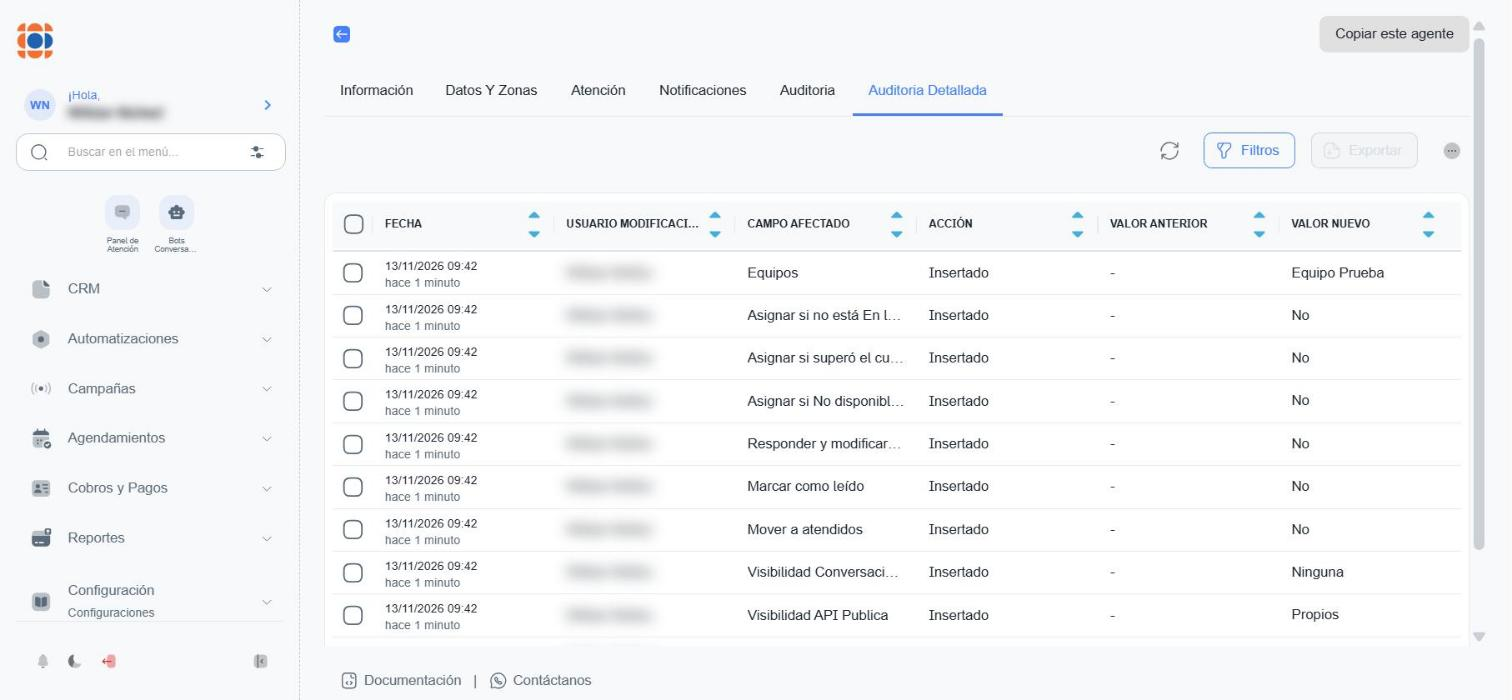
Ambas pestañas tienen el botón Actualizar (flechas circulares), Filtros, Exportar (se habilita al seleccionar filas) y ⋯ para las columnas.
Copiar este agente
Desde la ficha de un usuario, haz clic en Copiar este agente (arriba a la derecha). Se abre el formulario de creación con el interruptor de copiar encendido, el usuario ya elegido en Agente y todas las opciones marcadas, incluida Perfiles. Completa el nombre, el correo y la contraseña del nuevo usuario, ajusta lo que quieras copiar y haz clic en Guardar.
Dar de baja a un usuario
Los usuarios no se eliminan: se desactivan. Así se conserva el historial de sus conversaciones, oportunidades y actividades.
- Abre la ficha del usuario con el lápiz.
- En la pestaña Información, apaga el interruptor Activo.
- Haz clic en Guardar.
El usuario deja de poder ingresar y ya no aparece en la lista con el filtro por defecto. Para volver a verlo, filtra por Estado: Inactivo.
Usuarios y facturación
La cantidad de usuarios activos puede influir en el costo de tu plan. Ver Mis datos de facturación.
No disponible o Inactivo ≠ dado de baja
Si solo quieres que un agente deje de recibir conversaciones (por ejemplo, durante sus vacaciones), no lo desactives: cambia su Estado del agente en la pestaña Atención.
Auditoría general
La pestaña Auditoria de la pantalla principal reúne los cambios hechos a todos los usuarios.
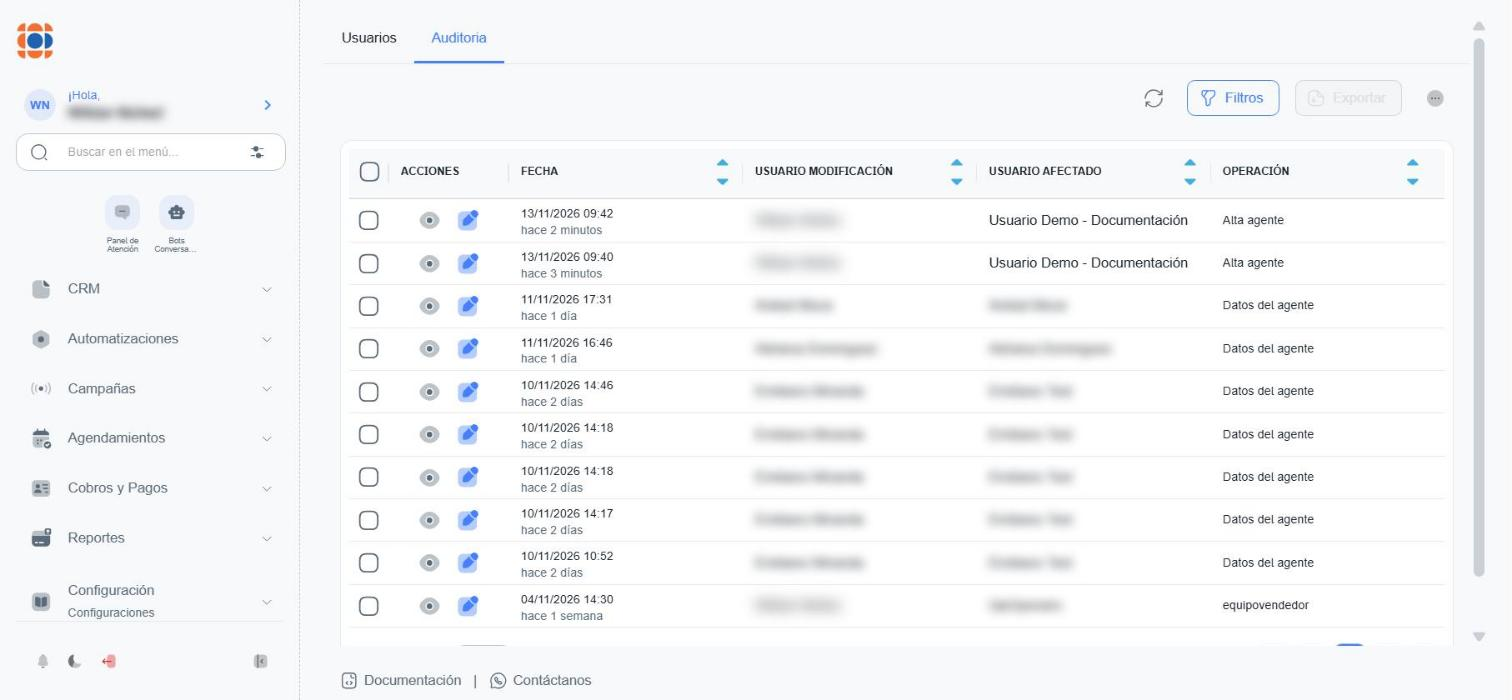
| Columna | Descripción |
|---|---|
| Fecha | Fecha y hora del cambio, y hace cuánto ocurrió. |
| Usuario modificación | Quién hizo el cambio. |
| Usuario afectado | A qué usuario se le hizo el cambio. |
| Operación | Tipo de cambio (ver la tabla siguiente). |
En Acciones, el ojo abre la ventana Detalles de los campos afectados, con cada campo, la acción, el valor anterior y el valor nuevo. El lápiz abre la ficha del usuario afectado.
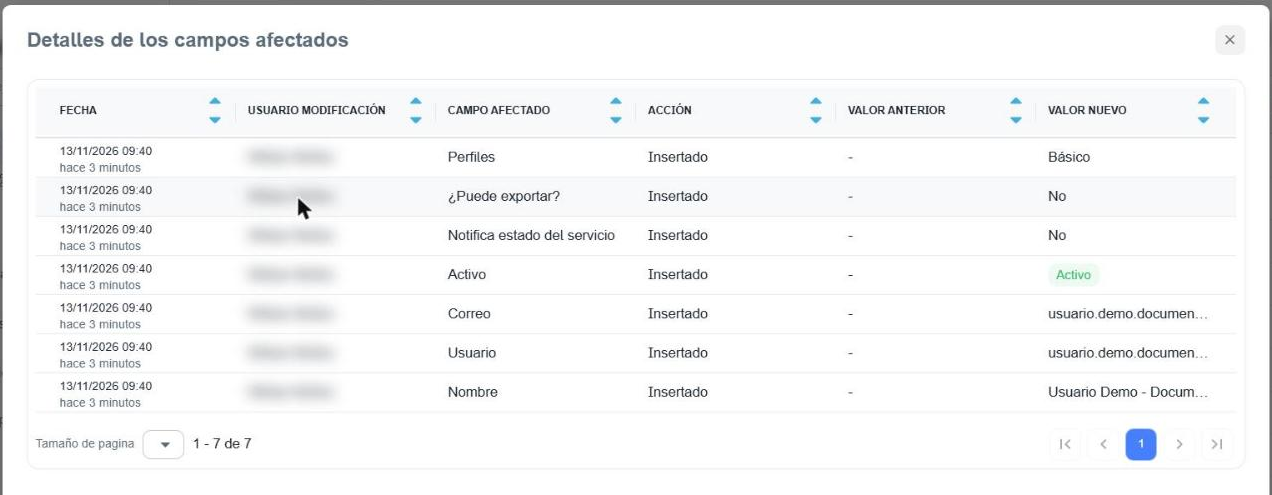
En Filtros puedes buscar por Fecha, Operación, Acción, Campo afectado, Usuario modificación y Usuario afectado. Las operaciones son:
| Operación | Qué registra |
|---|---|
| Alta agente | Se creó el usuario. |
| Datos del agente | Cambios en los formularios del usuario. |
| Baja agente | Se dio de baja al usuario. |
| Copia de permisos | Se copió la configuración de otro agente. |
| Estado de atención | Cambios en el estado del agente. |
| Sedes asignadas | Cambios en sedes y depósitos. |
| Notificaciones | Cambios en las alertas. |
Preguntas frecuentes
¿Puedo asignar un usuario a varios equipos?
Sí. En la pestaña Atención, campo Equipos, elige todos los equipos en los que debe participar. El Equipo por defecto (pestaña Datos y Zonas) es su equipo principal. También puedes agregar agentes desde la ficha de cada equipo en Equipos.
¿Por qué no me aparece el botón Crear?
Tu perfil no tiene permisos para administrar usuarios. Pídele al administrador de tu empresa que te asigne el perfil correspondiente.
Un agente no recibe conversaciones, ¿qué reviso?
En la pestaña Atención, revisa que el Estado del agente sea Disponible, que no haya llegado al límite de Cantidad de Oportunidades En curso y que pertenezca al equipo correcto. Si no está en línea en el Panel de Atención, tampoco se le asignan conversaciones, salvo que actives Asignar aunque el agente no esté En línea.
¿Cómo veo quién cambió la configuración de un usuario?
Usa la pestaña Auditoria Detallada de su ficha, o la pestaña Auditoria de la pantalla principal para ver los cambios de todos los usuarios.
También por API
Con la API de Centria (planes Plus y Pro) puedes crear usuarios y activarlos o desactivarlos desde otro sistema.