Solicitudes recibidas (Autenticación)
El reporte Solicitudes recibidas de la sección Reportes → Autenticación muestra cada clave única de verificación (código de un solo uso) que Centria envió a tus contactos, por ejemplo para confirmar un inicio de sesión o una operación en tu web o aplicación.
Cada vez que tu sistema pide a Centria un código por la API, Centria lo envía al contacto por el canal configurado (SMS o WhatsApp) y lo registra aquí. Desde este reporte puedes:
- Ver qué código se envió, a quién, por qué servicio y en qué momento.
- Revisar si el mensaje llegó (enviado, entregado, leído o no enviado) y el motivo si falló.
- Buscar un código o un contacto puntual con los filtros.
- Exportar los envíos que necesites.
Dónde se configura
El canal, el servicio y el texto o la plantilla de las claves se definen en Configuración → Autenticación. Si no tienes ninguna configuración activa, este reporte quedará vacío. Más información en Autenticación.
Acceso al reporte
- Ingresa a la Suite de Centria: https://suite.mgd.im/
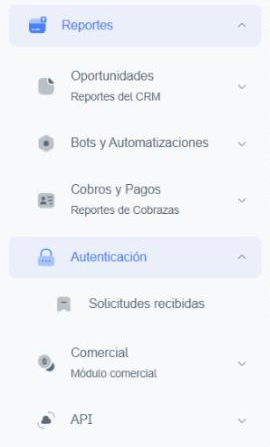
- En el menú lateral, despliega Reportes.
- Despliega Autenticación.
- Haz clic en Solicitudes recibidas.
Nombre de la pantalla
En el menú la opción se llama Solicitudes recibidas, pero el encabezado de la pantalla muestra CRM | Historial Autenticación. Se trata del mismo reporte.
Lista de envíos
Al ingresar verás una tabla con los códigos enviados. Cada fila es un envío. Si todavía no se envió ningún código, o ninguno coincide con los filtros aplicados, verás el mensaje No hay datos para mostrar.
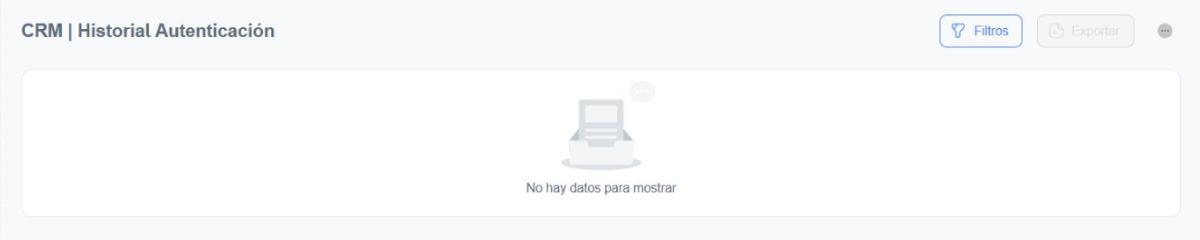
En la parte superior derecha tienes los botones principales:
| Botón | Para qué sirve |
|---|---|
| Filtros | Abre el panel de búsqueda (ver Filtros). |
| Exportar | Descarga los envíos seleccionados en el Informe de histórico de autenticación. Se habilita al marcar al menos una fila (ver Exportar). |
| ⋯ (tres puntos) | Abre el panel para mostrar, ocultar y ordenar las columnas (ver Personalizar las columnas). |
Columnas disponibles
| Columna | Descripción |
|---|---|
| Acciones | Íconos para ver el mensaje y su estado (ver Acciones de cada envío). |
| Servicio Descripción | Servicio (número de WhatsApp o servicio de SMS) desde el que salió el código. |
| Momento Enviado | Fecha y hora del envío. |
| Agente Nombre | Usuario asociado al envío por API. |
| Contacto Razón Social | Nombre del contacto que recibió el código. |
| Canal Contacto | Dato del contacto por el que se envió; normalmente su número de teléfono con código de país. |
| Tipo Mensaje | Tipo de mensaje enviado (por ejemplo, una plantilla de WhatsApp). |
| Contenido | Texto del mensaje tal como lo recibió el contacto. |
| Estado Mensaje | Estado del envío (ver Estados del mensaje). |
| Detalle Estado Mensaje | Motivo del error cuando el mensaje no se pudo enviar. Queda vacío si el envío fue correcto. |
| Código Autenticación | Código de un solo uso que se envió al contacto. |
Las columnas que tienen flechas en el encabezado se pueden ordenar de forma ascendente o descendente con un clic.
Acciones de cada envío
En la columna Acciones cada fila tiene íconos que muestran información al pasar el mouse por encima:
| Ícono | Qué hace |
|---|---|
| Globo de mensaje | Muestra una vista previa del mensaje, tal como lo recibió el contacto. |
| Ícono de estado | Muestra el estado del mensaje: Leído, Entregado, Enviado, No enviado o Sin estado. Si el mensaje no se envió, también muestra el motivo. |
| Descargar archivo | Abre o descarga el archivo enviado con el mensaje (imagen, documento, video o audio). Solo aparece cuando el mensaje incluye uno. |
Misma tabla que el Histórico de Envíos de API
Esta pantalla usa la misma tabla que Reportes → API → Histórico de Envíos, pero muestra solo los envíos de códigos de verificación. Allí encontrarás capturas de la vista previa y del estado de un mensaje. Más información en Histórico de Envíos (API).
Estados del mensaje
| Estado | Qué significa |
|---|---|
| Enviado | El código salió de Centria hacia el canal, pero todavía no hay confirmación de entrega. |
| Entregado | El código llegó al dispositivo del contacto. |
| Leído | El contacto abrió el mensaje (solo en canales que informan la lectura, como WhatsApp). |
| No enviado | El código no se pudo enviar. Revisa la columna Detalle Estado Mensaje para conocer el motivo. |
Si un código no se envió
El contacto no podrá completar la verificación. Revisa que la configuración de autenticación esté Activa en Configuración → Autenticación (más información) y, si usas WhatsApp, que la plantilla esté aprobada en Configuración → Atención → Plantillas (más información) y que el servicio esté conectado en Configuración → Atención → Servicios (más información).
Filtros
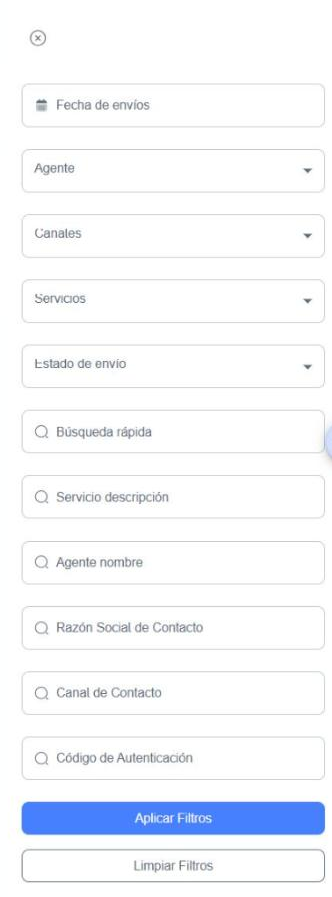
Haz clic en Filtros para abrir el panel de búsqueda a la derecha de la pantalla. Completa los campos que necesites y haz clic en Aplicar Filtros. Para volver a ver todos los envíos, haz clic en Limpiar Filtros. Para cerrar el panel sin aplicar cambios, usa la ⓧ de la esquina superior.
| Filtro | Para qué sirve |
|---|---|
| Fecha de envíos | Muestra solo los envíos de un rango de fechas (ver Elegir el rango de fechas). |
| Agente | Lista desplegable para elegir el usuario asociado al envío. |
| Canales | Lista desplegable para elegir el canal: WhatsApp, Instagram, Facebook, TikTok, LiveChat o Correo. |
| Servicios | Lista desplegable para elegir el servicio desde el que se envió. |
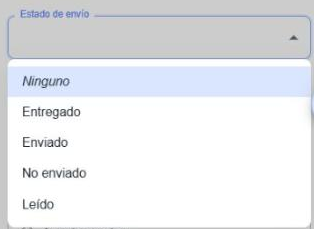
| Estado de envío | Lista desplegable para elegir el estado: Entregado, Enviado, No enviado o Leído. |
| Búsqueda rápida | Busca un texto en todos los datos del envío. |
| Servicio descripción | Busca por el nombre del servicio. |
| Agente nombre | Busca por el nombre del usuario. |
| Razón Social de Contacto | Busca por el nombre del contacto. |
| Canal de Contacto | Busca por el dato del contacto, por ejemplo su número de teléfono. |
| Código de Autenticación | Busca un código de verificación puntual. |
En las listas desplegables, la opción Ninguno quita la selección de ese filtro.
Elegir el rango de fechas
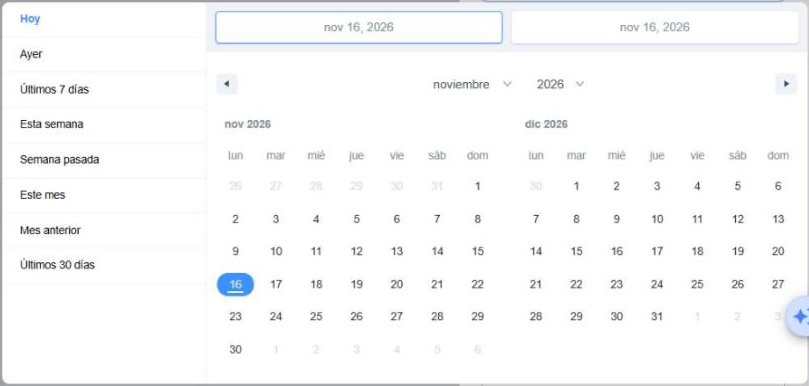
Al hacer clic en Fecha de envíos se abre un calendario doble:
- A la izquierda tienes atajos: Hoy, Ayer, Últimos 7 días, Esta semana, Semana pasada, Este mes, Mes anterior y Últimos 30 días.
- A la derecha puedes elegir el día de inicio y el día de fin en el calendario. Las fechas elegidas aparecen arriba, en los dos campos de fecha.
Filtros aplicados
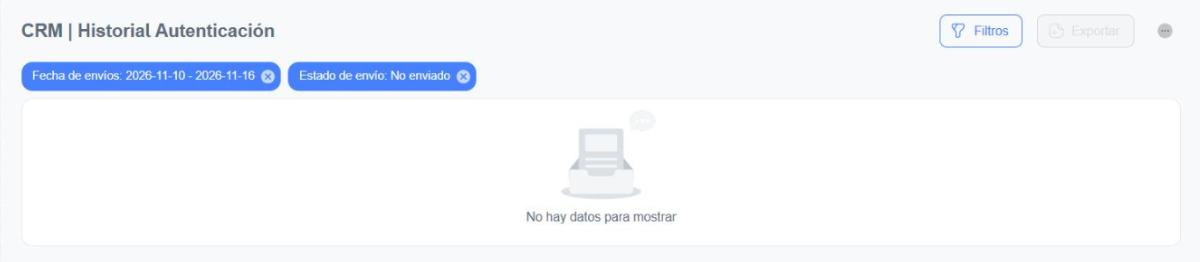
Al aplicar los filtros, cada uno aparece como una etiqueta azul sobre la tabla (por ejemplo, Fecha de envíos: 2026-11-10 - 2026-11-16). Haz clic en la ⓧ de una etiqueta para quitar solo ese filtro.
Buscar el código de un contacto
Si un cliente te dice que no recibió su código, filtra por Canal de Contacto (su número de teléfono) o por Razón Social de Contacto y revisa el Estado Mensaje y el Detalle Estado Mensaje del último envío.
Personalizar las columnas
Haz clic en los tres puntos (⋯) de la esquina superior derecha para abrir el panel de columnas. Desde este panel puedes:
- Mostrar u ocultar columnas marcando o desmarcando su casilla.
- Cambiar el orden de las columnas arrastrándolas desde el ícono de puntos (⠿) de la derecha.
Solo con envíos en la lista
El panel de columnas se abre cuando la tabla tiene al menos un envío. Con la lista vacía, el botón ⋯ no responde. Los cambios valen mientras estás en la pantalla; este panel no tiene la opción Guardar Configuración.
Paginación
Debajo de la tabla verás cuántos envíos hay en total.
- En Tamaño de página eliges cuántas filas ver por página: 5, 10, 25, 50 o 100.
- Con los botones de la derecha pasas a la primera página, la anterior, una página específica, la siguiente o la última.
Exportar
- Marca la casilla de los envíos que quieres descargar. Para marcar todos los de la página, usa la casilla del encabezado de la tabla.
- Haz clic en Exportar, que se habilita apenas marcas al menos una fila.
Se descarga el Informe de histórico de autenticación con las columnas de la tabla.
Permiso de exportación
El botón Exportar solo está disponible para los usuarios cuyo perfil de seguridad incluye ese permiso. Si no lo ves habilitado, consulta con el administrador de tu empresa.
Combina filtros y exportación
Primero usa los Filtros para quedarte solo con los envíos que necesitas (por ejemplo, los No enviado del último mes) y luego márcalos y exporta.