Accede a la plataforma
Esta guía te ayuda a ingresar a Centria, recuperar tu contraseña si la olvidaste y dar tus primeros pasos en la pantalla de Inicio para empezar a gestionar la atención a tus clientes.
Requisitos previos
- El correo electrónico con el que te registraron en Centria.
- La contraseña que te proporcionó el administrador de tu empresa.
¿Quién crea tu usuario?
Los usuarios los crea el administrador de tu empresa desde Seguridad → Usuarios. Si todavía no tienes acceso, pídeselo a esa persona. Ver Usuarios.
Iniciar sesión
- Abre tu navegador web preferido y entra al enlace oficial de Centria: https://suite.mgd.im/
-
En la pantalla Iniciar Sesión, completa los campos:
Campo Qué escribir Correo Electrónico El correo con el que fuiste registrado en el sistema. Contraseña Tu contraseña de acceso. Con el ícono del ojo de la derecha puedes mostrarla u ocultarla para comprobar que la escribiste bien. -
Haz clic en Ingresar.
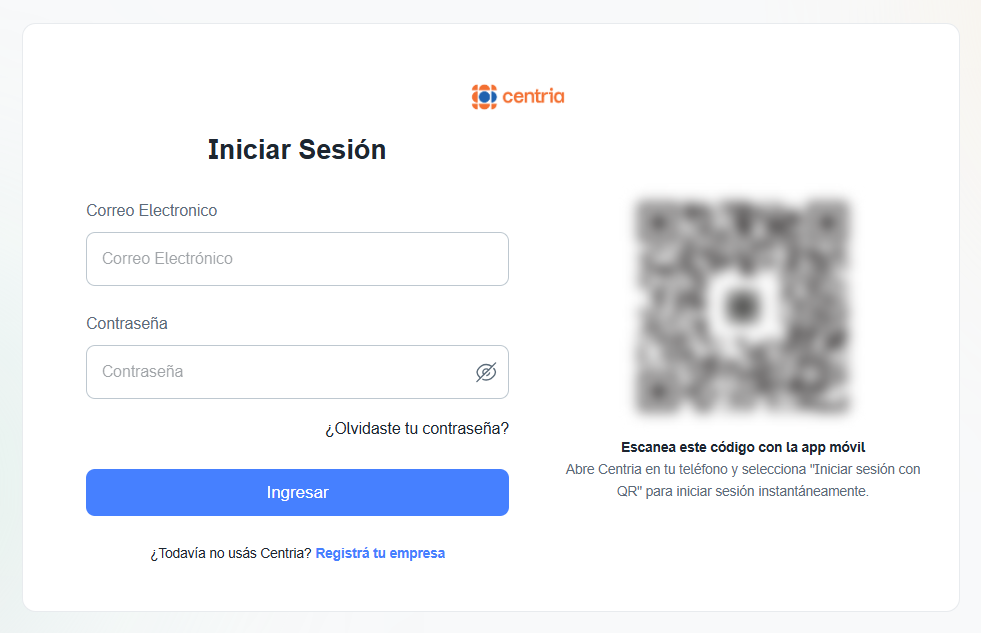
Si los datos son correctos, entrarás directamente a la pantalla de Inicio.
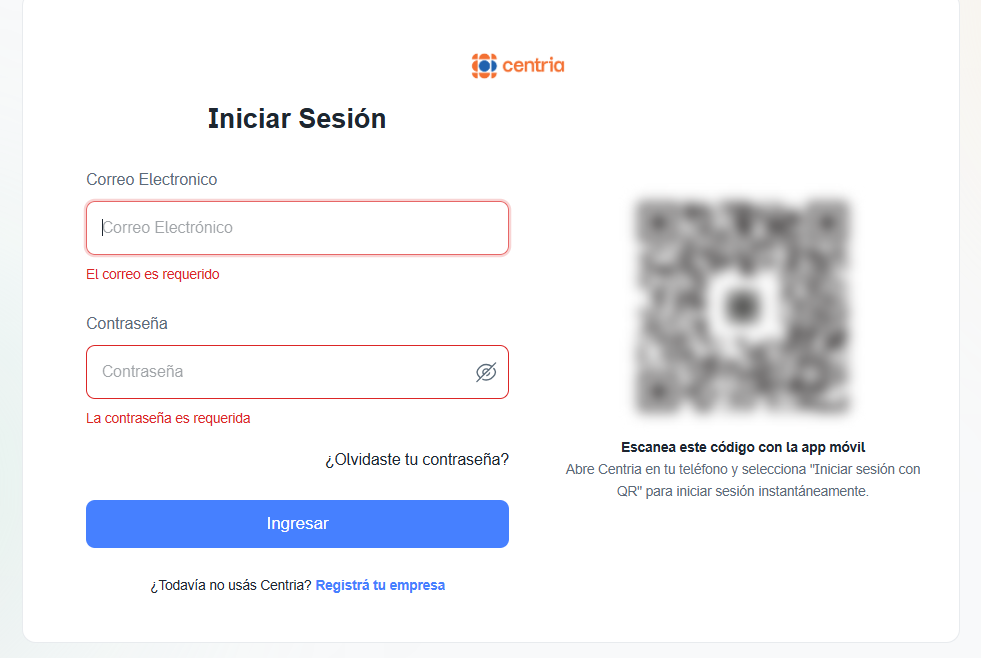
Si dejas algún campo vacío, el sistema lo marca en rojo con el aviso El correo es requerido o La contraseña es requerida.
Iniciar sesión con QR desde la app móvil
A la derecha de la pantalla de inicio de sesión hay un código QR. Si ya tienes la app de Centria abierta en tu teléfono, puedes ingresar en la computadora sin escribir tu correo ni tu contraseña:
- Abre la app de Centria en tu teléfono.
- Selecciona Iniciar sesión con QR.
- Escanea el código que aparece en la pantalla de la computadora. La sesión se inicia al instante.
App móvil
La app de Centria está disponible en App Store y en Google Play.
Recordar credenciales
La pantalla de inicio de sesión ya no tiene la casilla Recuerda mis credenciales. Si quieres que el formulario se complete solo en tus próximos ingresos, usa la opción Guardar contraseña de tu navegador (o tu gestor de contraseñas) cuando te la ofrezca después de ingresar.
Equipos compartidos
No guardes tu contraseña en computadoras compartidas o públicas.
Recuperar tu contraseña
- En la pantalla de inicio de sesión, haz clic en ¿Olvidaste tu contraseña?.
-
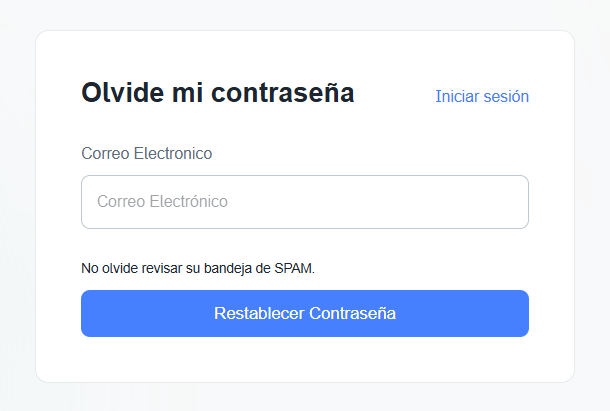
Se abre la pantalla Olvide mi contraseña. Escribe tu Correo Electrónico registrado y haz clic en Restablecer Contraseña.
-
Revisa tu correo electrónico, incluida la carpeta de spam o correo no deseado, y busca el mensaje con las instrucciones de recuperación.
- Sigue los pasos del correo para crear tu nueva contraseña.
Si recordaste tu contraseña, haz clic en Iniciar sesión (arriba a la derecha) para volver a la pantalla anterior.
Cuentas con correo ficticio
Si tu usuario fue creado con un correo ficticio, no recibirás el mensaje de recuperación. En ese caso, pide al administrador de tu empresa que restablezca tu contraseña o contacta al soporte de Centria.
¿Tu empresa todavía no usa Centria?
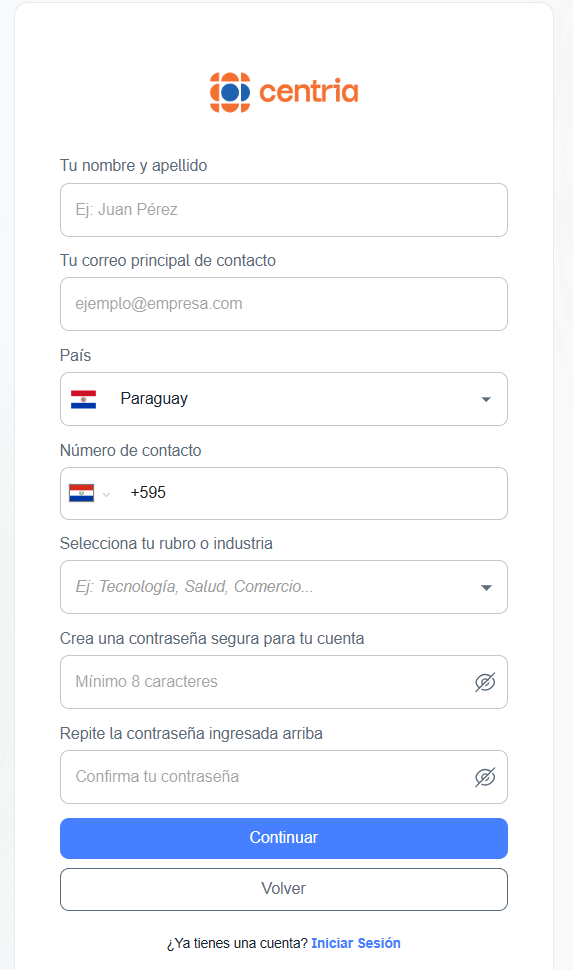
Debajo del botón Ingresar está el enlace Registrá tu empresa. Abre un formulario para crear una cuenta nueva de Centria para tu empresa:
| Campo | Descripción |
|---|---|
| Tu nombre y apellido | Nombre de la persona que registra la cuenta. |
| Tu correo principal de contacto | Correo con el que ingresarás a Centria. |
| País | País de tu empresa. |
| Número de contacto | Teléfono con el código del país. |
| Selecciona tu rubro o industria | Por ejemplo, tecnología, salud o comercio. |
| Crea una contraseña segura para tu cuenta | Mínimo 8 caracteres. |
| Repite la contraseña ingresada arriba | Confirma la contraseña. |
Haz clic en Continuar para seguir con el registro, o en Volver o Iniciar Sesión para regresar.
Solo para empresas nuevas
Si tu empresa ya usa Centria, no te registres de nuevo: pide al administrador que te cree un usuario.
La pantalla de Inicio
Al ingresar llegas a la pantalla ¡Bienvenido/a a Centria!.
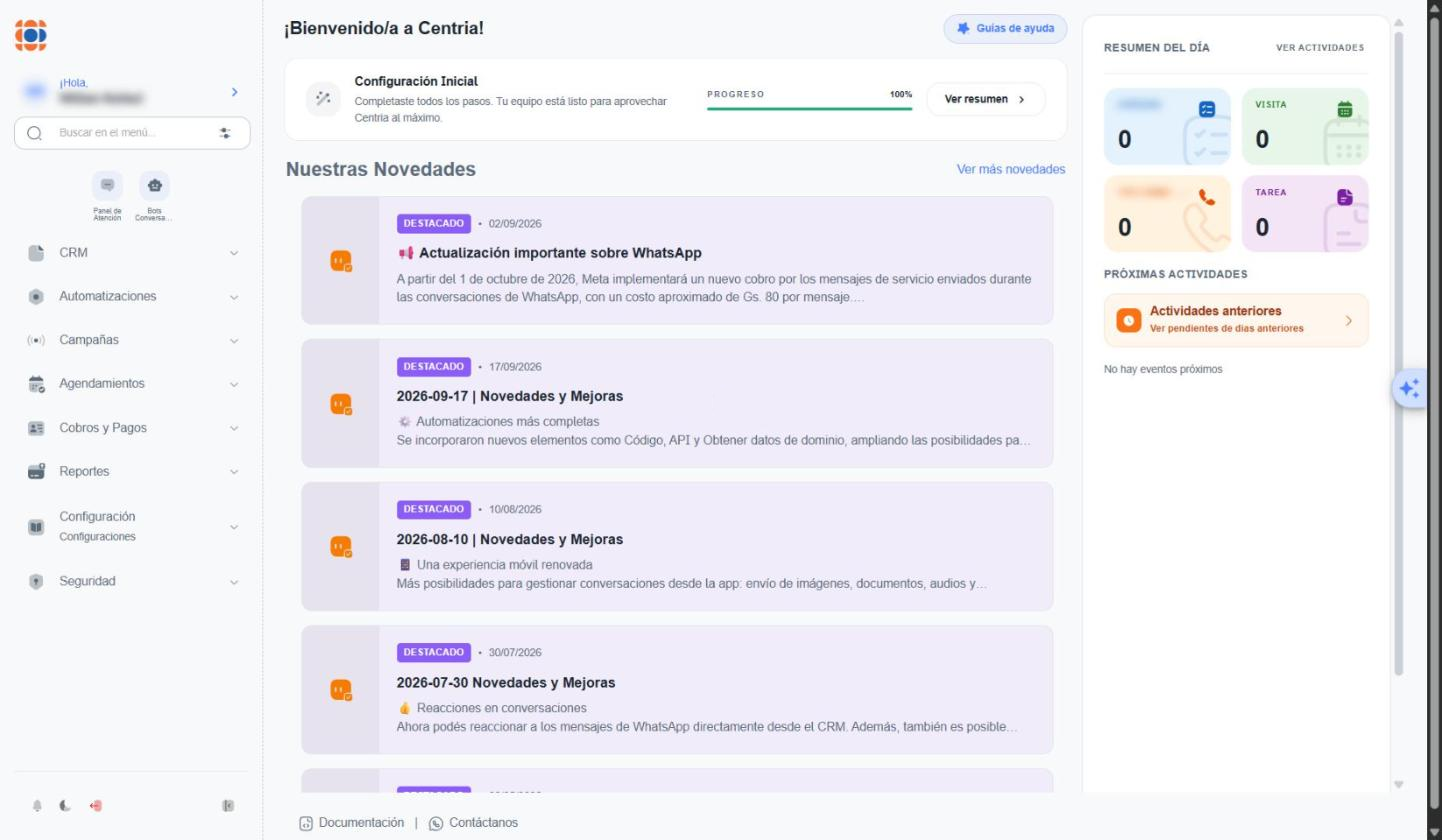
| Elemento | Para qué sirve |
|---|---|
| Menú lateral | Acceso a todos los módulos: CRM, Automatizaciones, Campañas, Agendamientos, Cobros y Pagos, Reportes, Configuración y Seguridad. Con Buscar en el menú... encuentras una opción escribiendo su nombre. |
| Accesos directos | Íconos debajo del buscador (por ejemplo, Panel de Atención y Bots Conversacionales) para abrir rápido las pantallas que más usas. |
| Configuración Inicial | Muestra el progreso de los primeros pasos recomendados. Ver Configuración Inicial. |
| Guías de ayuda | Abre la ventana ¿Qué querés aprender? con recorridos interactivos paso a paso. |
| Nuestras Novedades | Últimas novedades y mejoras de Centria. Con Ver más novedades ves el historial completo. |
| Resumen del día | Cantidad de actividades del día por tipo y tus próximas actividades. Con Ver actividades abres la lista completa. |
| Documentación y Contáctanos | Al pie de la página: abren esta documentación y el chat de WhatsApp con el soporte de Centria. |
Tus actividades
El Resumen del día muestra las actividades que tienes asignadas. Para gestionarlas, ve a CRM → Tareas y Recordatorios. Ver Tareas y Recordatorios.
Configuración Inicial
La tarjeta Configuración Inicial te guía por las tareas básicas para dejar Centria listo para tu equipo. Haz clic en Ver resumen para abrir la pantalla Tu experiencia personalizada, con el avance (por ejemplo, 5 de 5 pasos completados) y la lista de tareas. Las tareas terminadas aparecen tachadas; haz clic en la flecha de cada una para ir a la pantalla donde se realiza.
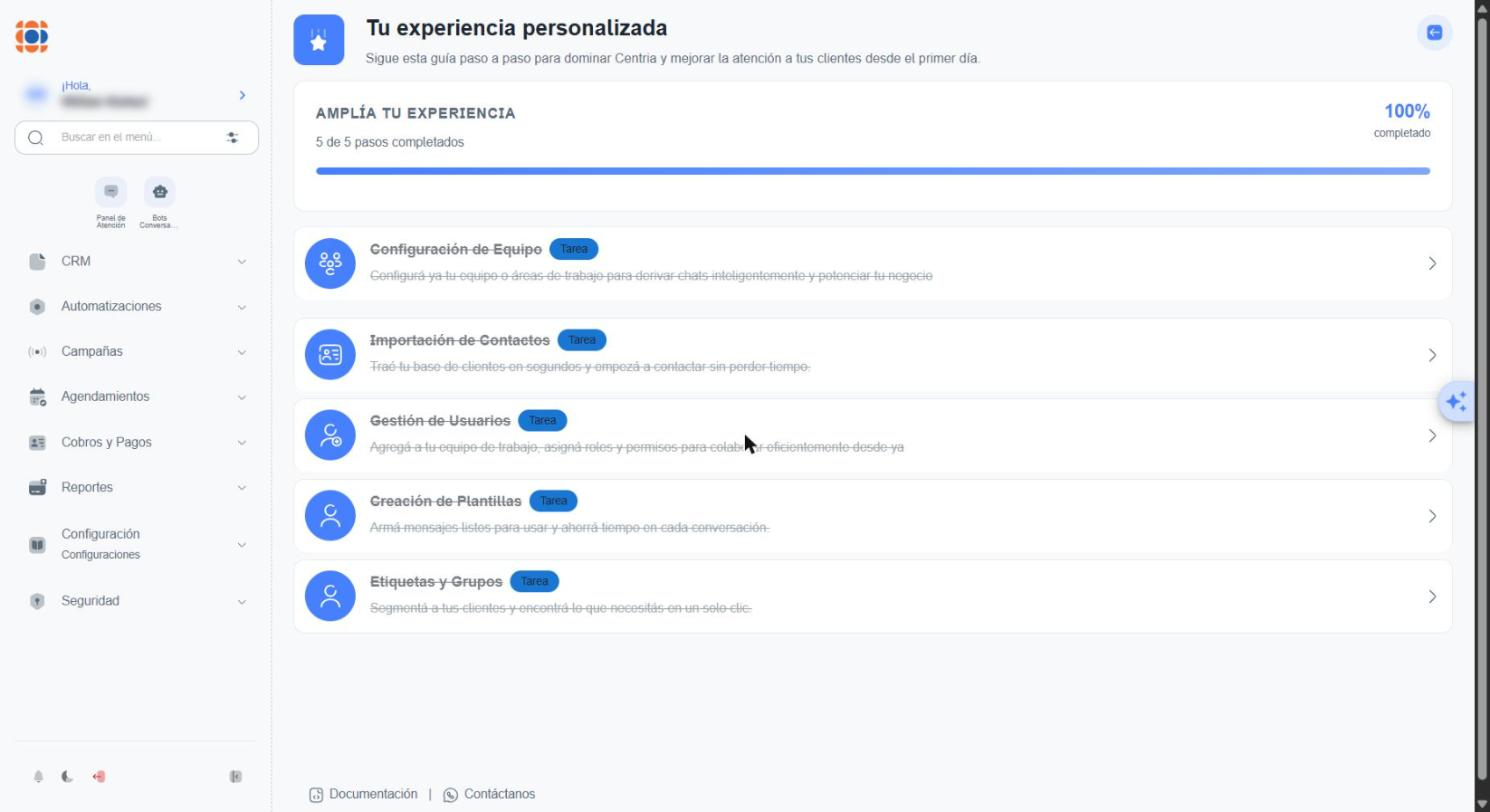
| Tarea | Para qué sirve | Guía |
|---|---|---|
| Configuración de Equipo | Crear tus equipos o áreas de trabajo para derivar los chats. | Equipos |
| Importación de Contactos | Cargar tu base de clientes desde un archivo Excel. | Importar contactos |
| Gestión de Usuarios | Agregar a tu equipo de trabajo y asignar roles y permisos. | Usuarios |
| Creación de Plantillas | Preparar mensajes de WhatsApp listos para usar. | Plantillas |
| Etiquetas y Grupos | Segmentar a tus clientes para encontrarlos rápido. | Etiquetas y Grupos |
Para volver a Inicio, haz clic en el botón de la flecha de la esquina superior derecha.
Guías de ayuda
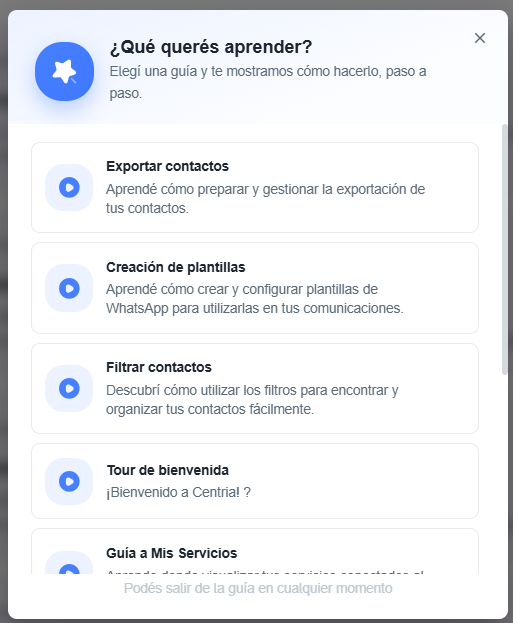
El botón Guías de ayuda (arriba, junto al título) abre la ventana ¿Qué querés aprender?. Elige una guía y Centria te muestra en pantalla, paso a paso, cómo hacerlo; puedes salir de la guía en cualquier momento. Algunas de las guías disponibles son Tour de bienvenida, Exportar contactos, Filtrar contactos, Creación de plantillas, Guía de importación de contactos, Guía de conexión de WhatsApp y Guía envio de campaña.
Cerrar sesión
En la parte inferior del menú lateral hay cuatro íconos: Notificaciones (campana), Cambiar tema (luna, para alternar entre modo claro y oscuro), Cerrar sesión (flecha roja) y, a la derecha, Contraer, que oculta el menú lateral.

Haz clic en Cerrar sesión para salir. La sesión se cierra de inmediato, sin pedir confirmación, y vuelves a la pantalla de inicio de sesión.
Preguntas frecuentes
¿Qué hago si mis credenciales no funcionan?
Verifica que estés usando el correo correcto y que la contraseña esté bien escrita (usa el ícono del ojo para verla). Si el problema sigue, usa Recuperar tu contraseña.
¿Puedo cambiar mi contraseña si tengo un correo ficticio?
No. Si tu cuenta usa un correo ficticio, no es posible cambiar la contraseña con el sistema de recuperación. En ese caso, contacta al administrador de tu empresa o al soporte de Centria.
¿Puedo acceder desde un dispositivo móvil?
Sí. La versión web de Centria se adapta a dispositivos móviles. Además, la aplicación de Centria está disponible en App Store y en Google Play, y desde ella puedes iniciar sesión con QR en la computadora.
¿Puedo usar la misma cuenta en varios dispositivos?
Sí, puedes acceder desde diferentes dispositivos, pero solo puedes tener una sesión activa a la vez por motivos de seguridad.