Crea plantillas de WhatsApp en Meta
Esta guía te explica cómo crear, editar y eliminar plantillas de WhatsApp directamente en Meta, para automatizar la comunicación con tus clientes de forma eficiente y personalizada.
¿Meta o Centria?
Esta guía crea la plantilla directamente en Meta Business Suite / Administrador de WhatsApp. Si prefieres crearla desde Centria o necesitas sincronizar las plantillas que ya tienes en Meta, ve a Configuración → Atención → Plantillas. Consulta Plantillas en Centria y, para la sincronización, Sincronizar plantillas.
Requisitos previos
- Cuenta activa en Meta Business Suite.
- Número de WhatsApp Business o WhatsApp API conectado.
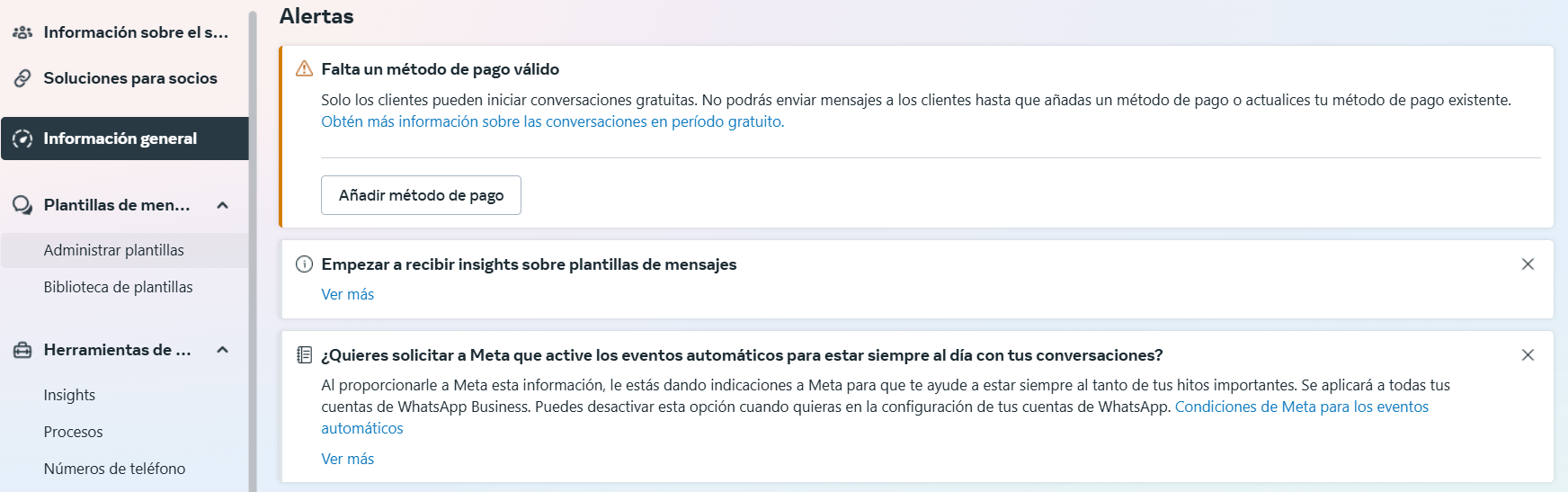
- Método de pago configurado (ver Configura el método de pago de WhatsApp).
Acceder al Administrador de WhatsApp
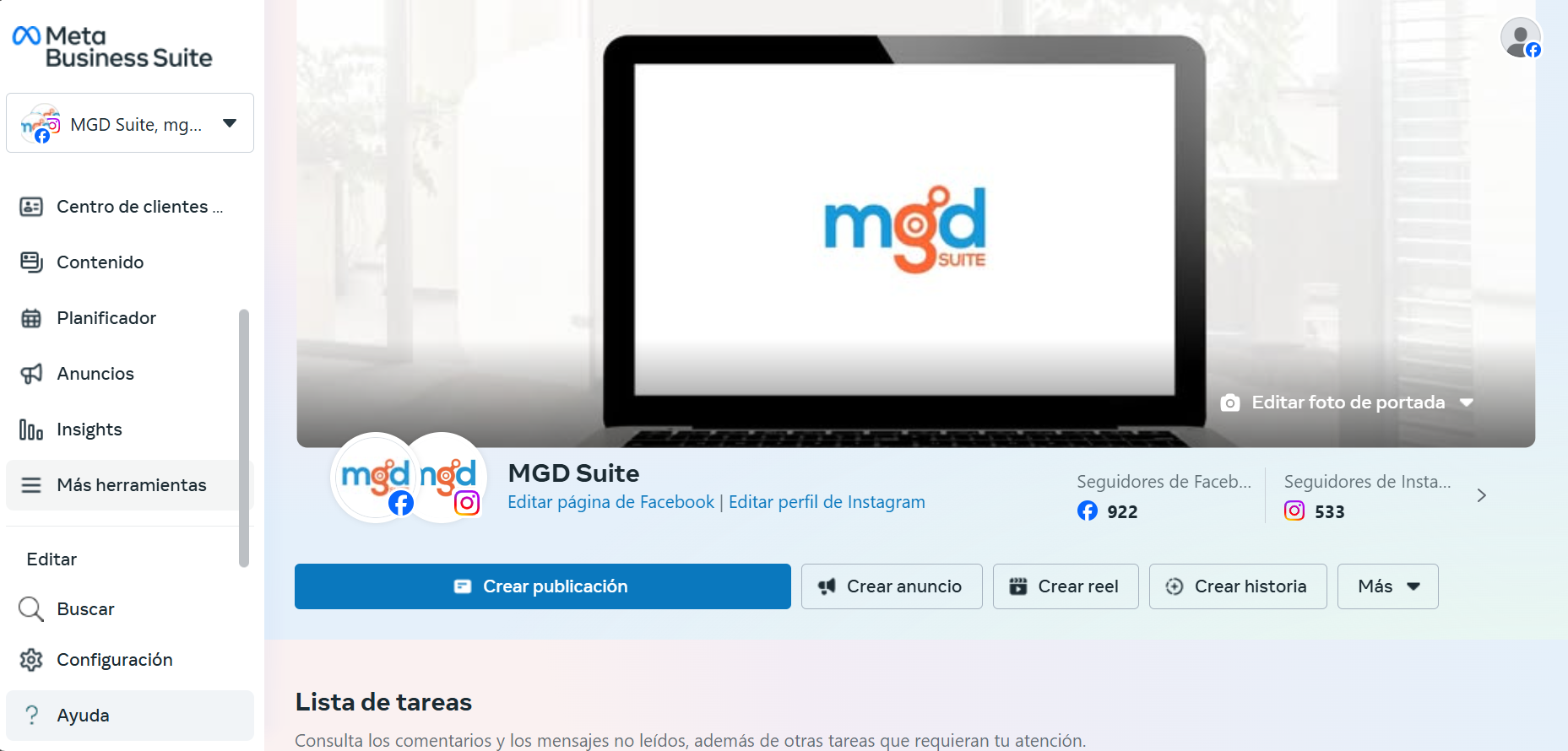
- Ingresa a business.facebook.com desde tu navegador. Te llevará al panel principal de administración.
-
Busca y selecciona la opción Más herramientas.
-
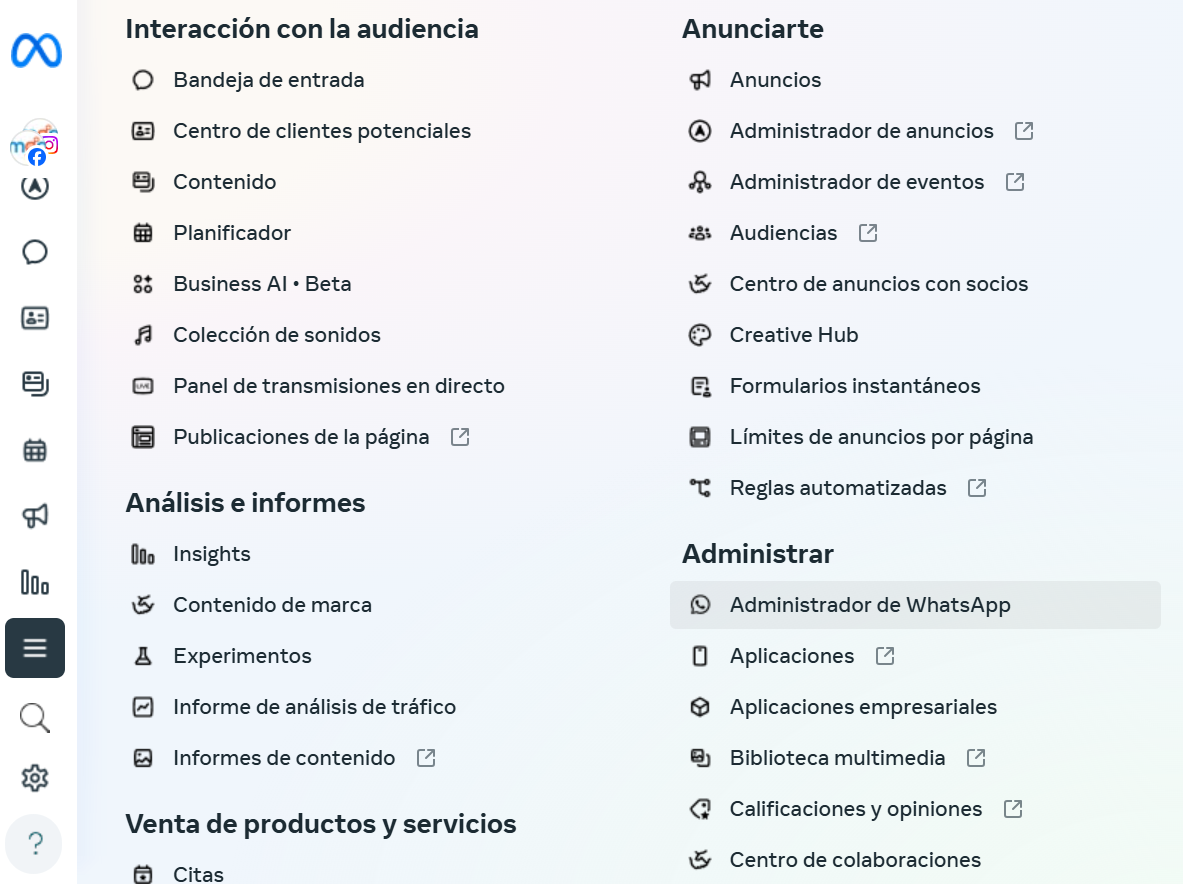
Dentro del menú de herramientas, haz clic en Administrador de WhatsApp.
-
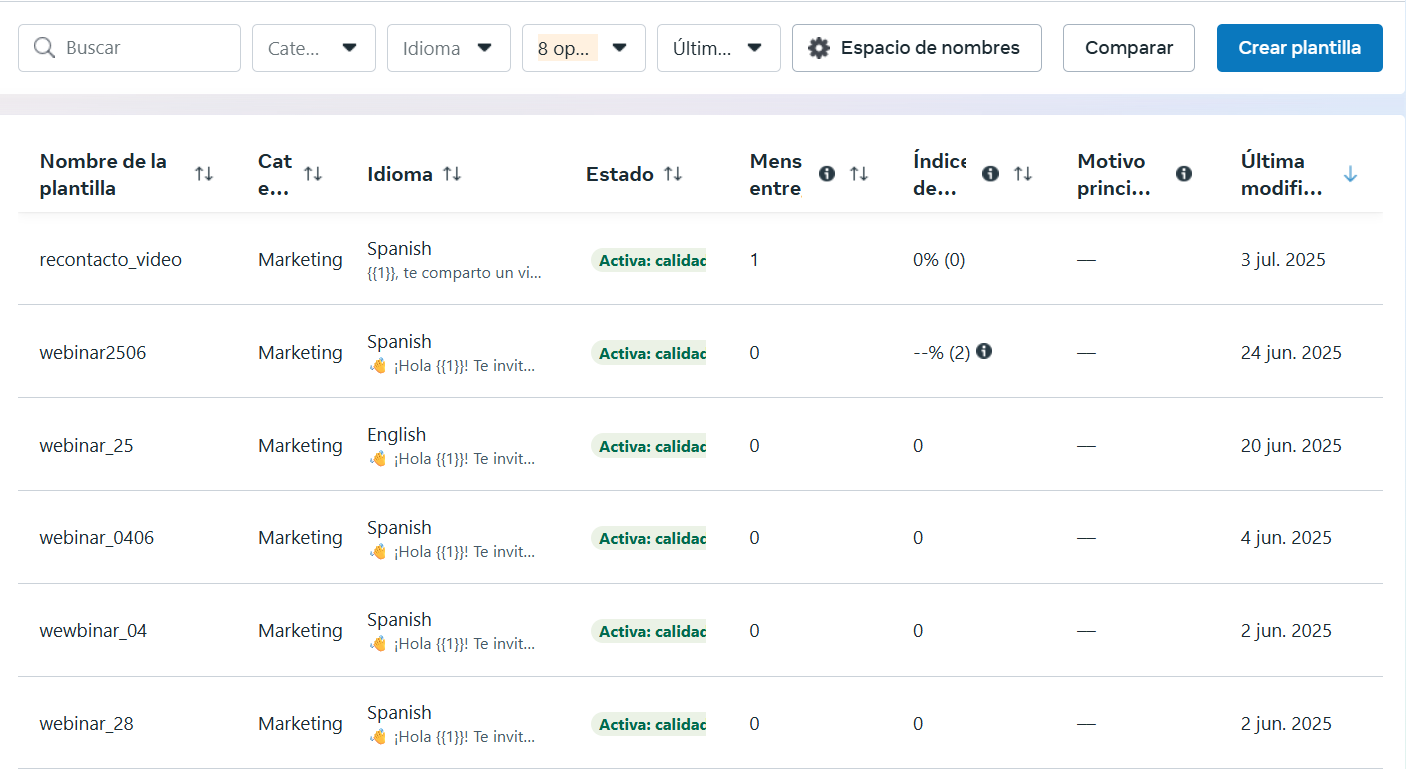
Ve al apartado Administrar plantillas. Aquí encontrarás todas las plantillas que has creado antes y podrás editarlas, eliminarlas o crear nuevas.
Crear una plantilla
-
Haz clic en el botón Crear plantilla.
-
Elige la categoría Servicio y haz clic en Siguiente.
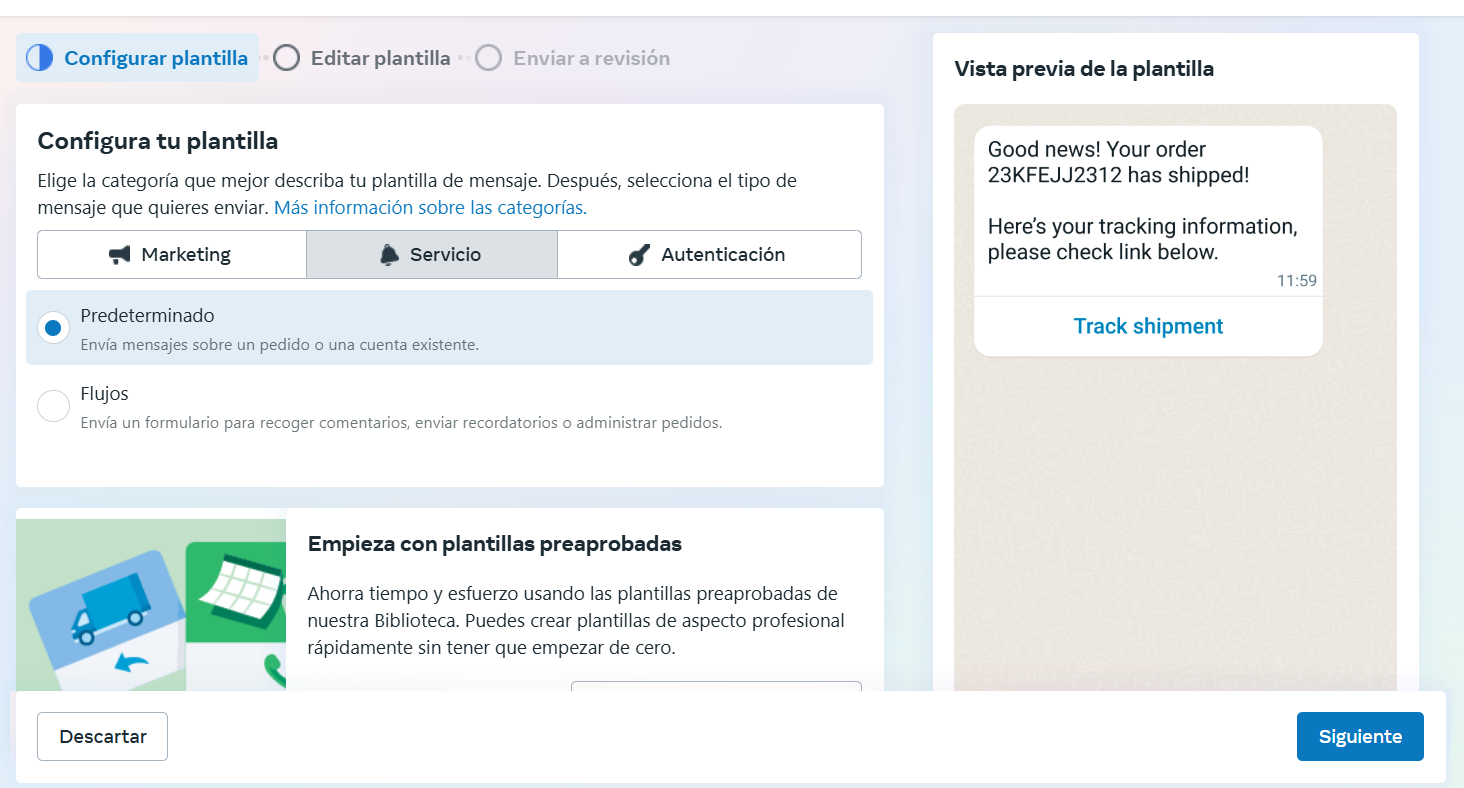
¿Por qué «Servicio»?
Esta categoría es ideal para comunicaciones sobre actualizaciones de pedidos, confirmaciones, recordatorios y atención al cliente.
-
Completa la información básica:
Campo Qué ingresar Nombre de la plantilla Un nombre descriptivo y fácil de identificar. Idioma Selecciona Spanish para contenido en español. 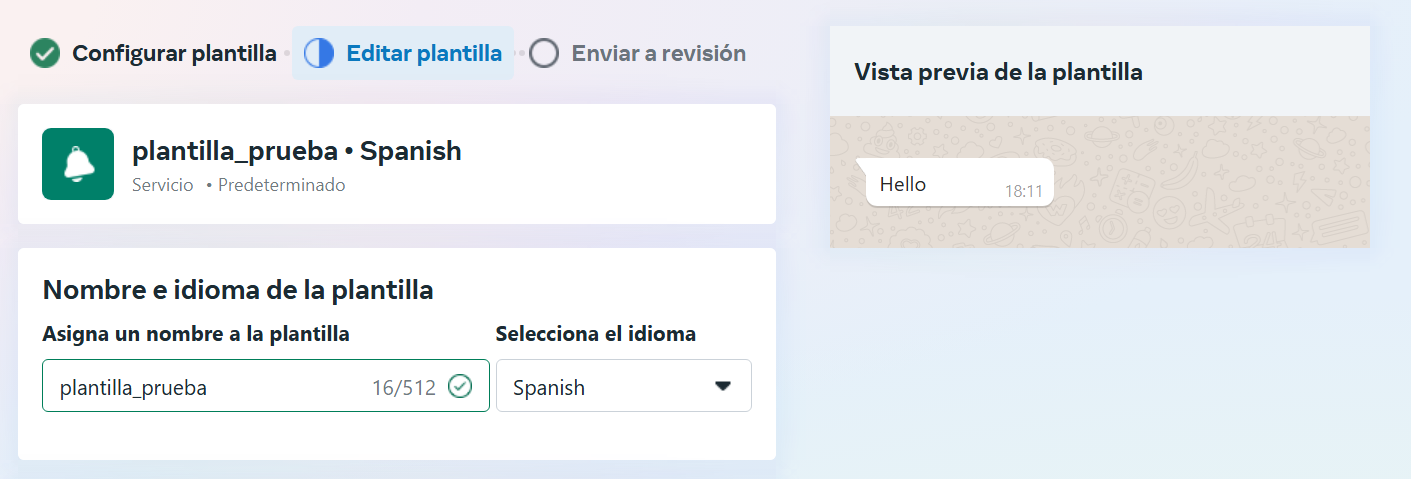
-
Diseña el contenido. Aquí configuras todos los elementos de tu plantilla según tus necesidades.
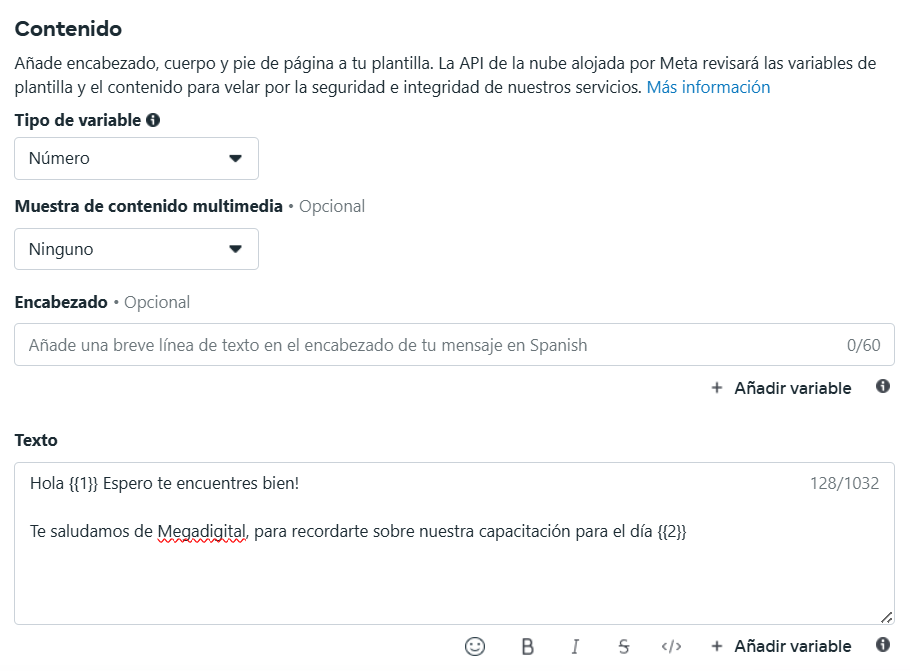
Elementos de la plantilla
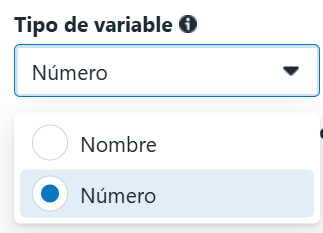
Variables dinámicas
Las variables personalizan cada mensaje automáticamente. El formato requerido es un número entre llaves; por ejemplo, {{1}} se reemplaza por el nombre del cliente en cada envío.
Contenido multimedia
Agrega imágenes, videos o documentos para que tus mensajes sean más atractivos.
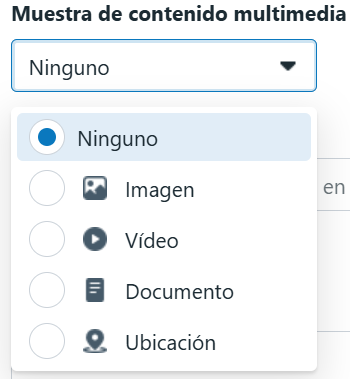
Recomendación
Usa imágenes de alta calidad relacionadas con tu marca o servicio.
Encabezado
Aparece en la parte superior del mensaje y puede incluir texto o contenido multimedia.

Cuerpo del mensaje
Aquí escribes el contenido principal de tu plantilla.
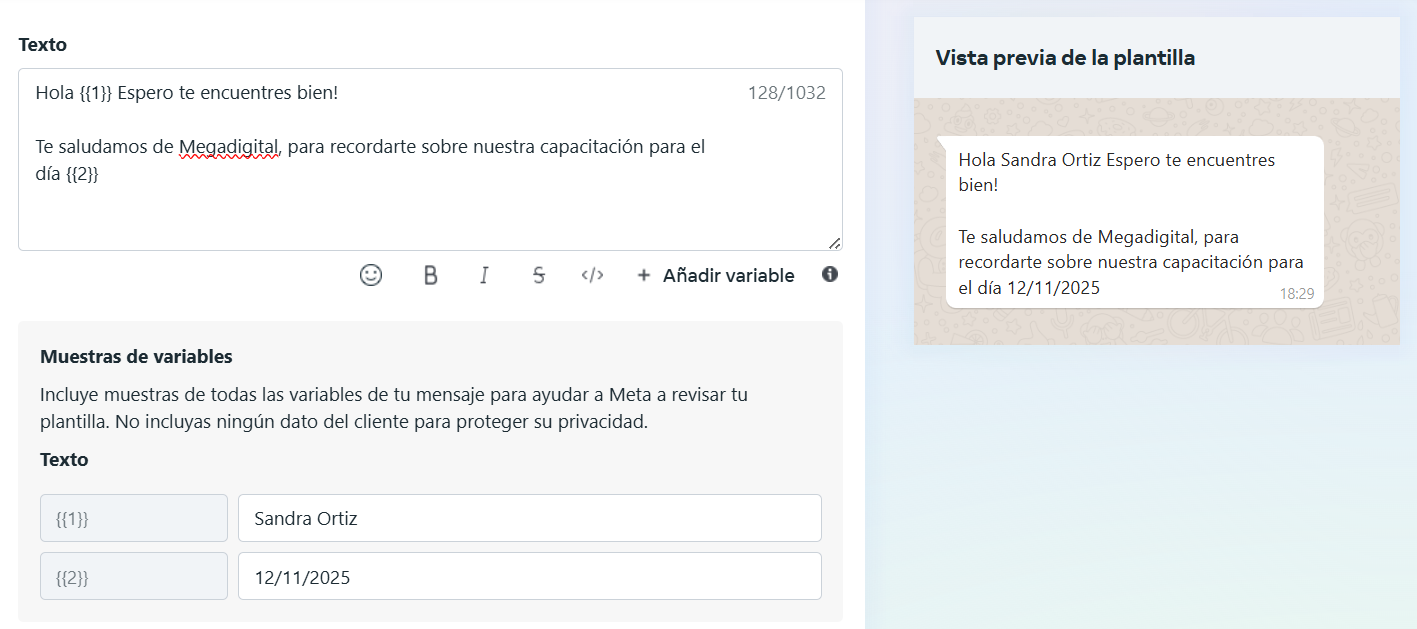
- Mantén el mensaje claro y conciso.
- Usa variables para personalizar (opcional).
- Incluye información relevante para el cliente.
Pie de página
Texto adicional al final del mensaje, ideal para información de contacto o avisos legales.

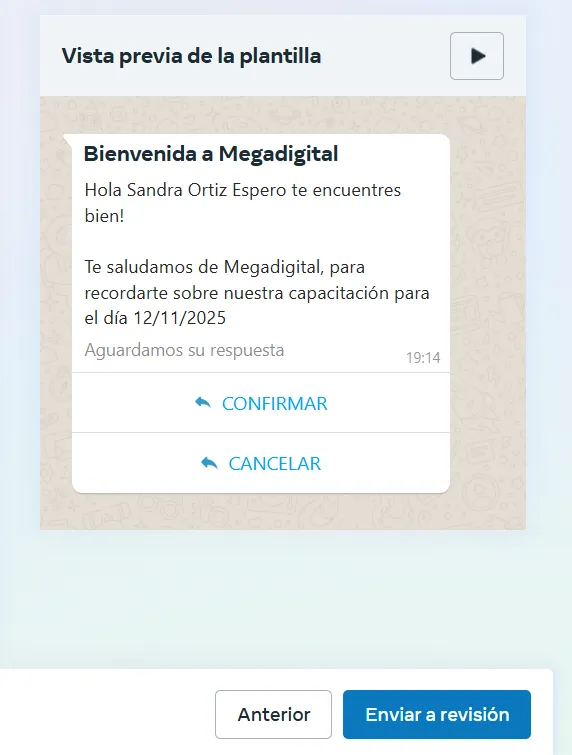
Botones de acción
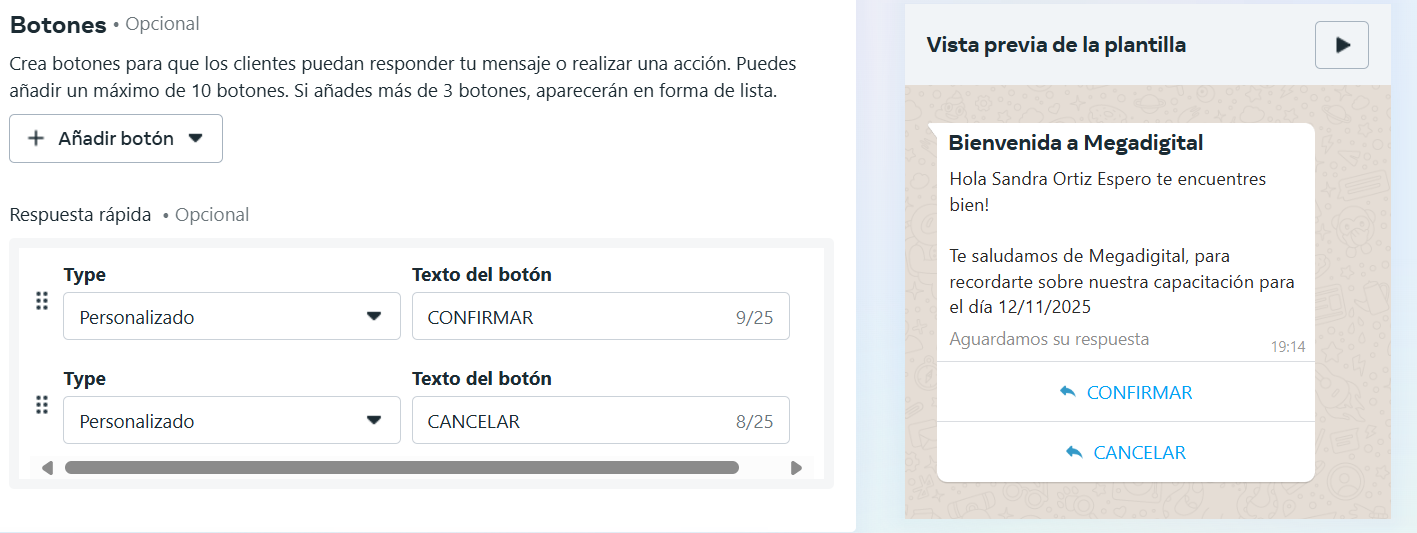
Agrega botones interactivos para facilitar la respuesta del cliente.
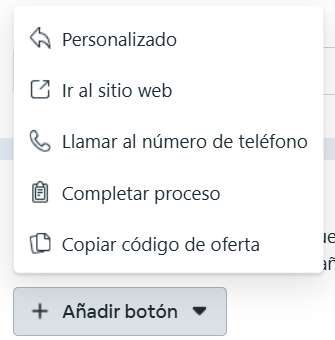
| Tipo de botón | Descripción |
|---|---|
| Personalizado | Texto libre (máximo 25 caracteres). |
| Ir a sitio web | Enlace directo a tu página. |
| Llamar | Inicia una llamada telefónica. |
Así se ve la plantilla con botones:
Enviar a revisión
Cuando tu plantilla esté configurada, haz clic en Enviar a revisión.

Tiempo de revisión
Meta suele revisar tu plantilla en minutos, aunque puede tardar hasta 24 horas.
Confirmación de aprobación
Cuando tu plantilla sea aprobada, aparecerá con el estado Activa en tu lista.

Consejos
Mejores prácticas
- Mantén los mensajes claros y al punto.
- Evita el contenido promocional excesivo.
- Incluye información útil para el cliente.
- Usa un tono profesional pero amigable.
Errores comunes a evitar
- Usar demasiadas variables sin contexto.
- Escribir mensajes muy largos o complejos.
- Incluir contenido que no aporta valor al cliente.
Preguntas frecuentes
¿Qué implica elegir la categoría «Marketing»?
Las plantillas de marketing tienen un costo de envío superior, requieren tiempos de aprobación más largos y Meta puede reclasificarlas automáticamente según el contenido detectado. Se recomienda usar la categoría Servicio para mayor eficiencia y costos reducidos.
¿Quién decide la categoría de mi plantilla?
Tú eliges la categoría inicial, pero Meta puede reclasificarla durante la revisión si considera que el contenido corresponde a otra.
¿Cuál es el límite de caracteres para cada sección?
| Sección | Límite |
|---|---|
| Encabezado | 60 caracteres |
| Cuerpo | 1024 caracteres |
| Pie de página | 60 caracteres |
| Botones | 25 caracteres cada uno |
¿Puedo usar emojis en mis plantillas?
Sí, pero con moderación. Meta puede rechazar plantillas con exceso de emojis por considerarlas spam.
¿Cuánto tiempo tarda la aprobación?
Generalmente en minutos; puede tardar hasta 24 horas.
¿Puedo editar una plantilla aprobada?
Sí, pero cualquier cambio requiere una nueva aprobación y la plantilla se pausa temporalmente.
¿Por qué fue rechazada mi plantilla?
Las causas más comunes son:
- Contenido promocional excesivo.
- Variables mal formadas o consecutivas, sin texto entre ellas.
- Categoría que no coincide con el contenido (por ejemplo, una promoción enviada como Utilidad o Servicio).
- Contenido que incumple las políticas de WhatsApp Business.
Revisa el motivo que Meta indica en el Administrador de WhatsApp, corrige la plantilla y vuelve a enviarla a revisión.
Próximos pasos
- Conecta WhatsApp en Centria: desde Configuración → Atención → Servicios.
- Plantillas en Centria: crea y sincroniza plantillas desde Configuración → Atención → Plantillas.
- Envío de campañas: usa tus plantillas en Campañas → Audiencia.
- Reporte de plantillas enviadas
- Configura el método de pago de WhatsApp
- Volver a Configura tu cuenta de Meta