Revisa tu portafolio empresarial
Antes de conectar WhatsApp, Instagram o Messenger a Centria, debes comprobar que tu página de Facebook pertenece a un portafolio empresarial de Meta, que este tiene la información completa y que no tiene restricciones. En esta guía aprenderás a hacerlo paso a paso.
¿Qué es un portafolio empresarial?
Un portafolio empresarial (antes llamado Business Manager o cuenta comercial) funciona como una "carpeta" donde puedes guardar y organizar todas las páginas y cuentas de redes sociales de tu negocio. Te permite controlar todo desde un solo lugar:
- Páginas de Facebook.
- Cuentas de Instagram.
- Cuentas publicitarias.
- Líneas de WhatsApp.
Además, te permite administrar permisos y accesos separando tu perfil personal de los activos de la empresa.
¿Por qué usar un portafolio?
Si tu negocio crece y tienes varias páginas (por ejemplo, una para tu tienda y otra para tus productos), un portafolio te ayuda a mantener todo organizado y a usar herramientas como los anuncios con más facilidad.
Paso a paso para revisar si tienes un portafolio
En los ejemplos se usa una página de ejemplo llamada "MegaTienda".
- Abre tu navegador (como Chrome o Firefox) e ingresa a https://www.facebook.com/.
-
Inicia sesión con el correo y la contraseña de la cuenta que usas para administrar la página de tu negocio.
Usa la cuenta correcta
No uses una cuenta personal cualquiera. Debe ser la cuenta que tiene permiso para administrar la página del negocio.
-
Despliega la flecha de la esquina superior derecha de la pantalla. Ahí verás la lista de tus páginas.

-
Busca el nombre de tu página y haz clic en ella.
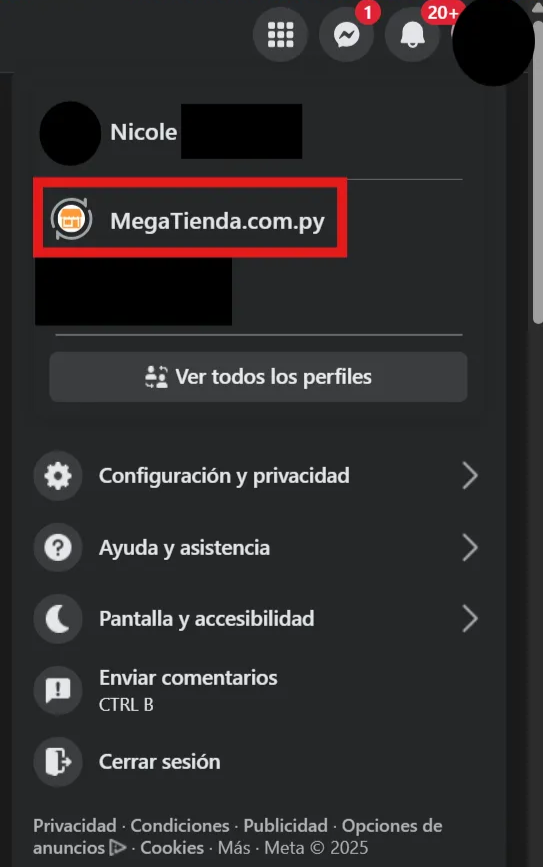
-
Asegúrate de estar usando Facebook como la página y no como tu perfil personal.
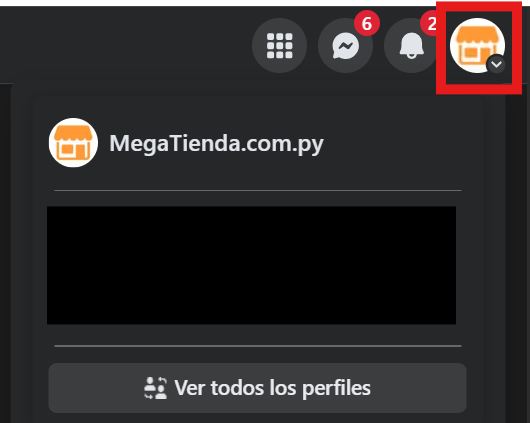
-
Ya en tu página, mira la esquina superior derecha: verás un botón con tres puntitos o una flechita hacia abajo. Haz clic ahí y, en el menú, selecciona Configuración y privacidad.
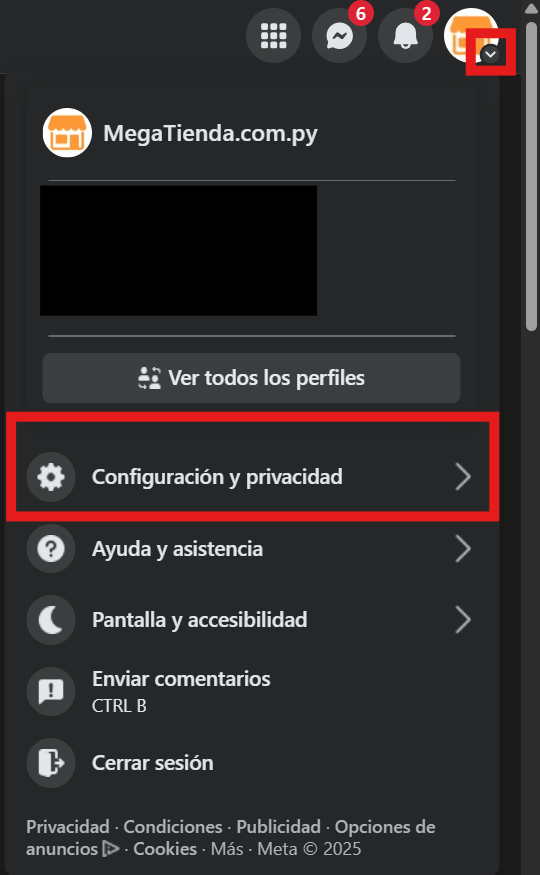
-
Dentro de Configuración y privacidad, haz clic en Configuración.
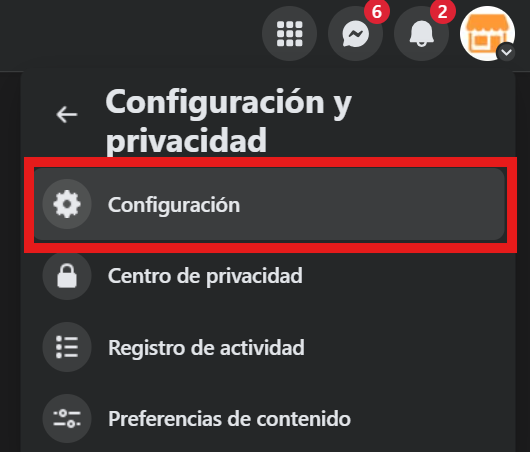
-
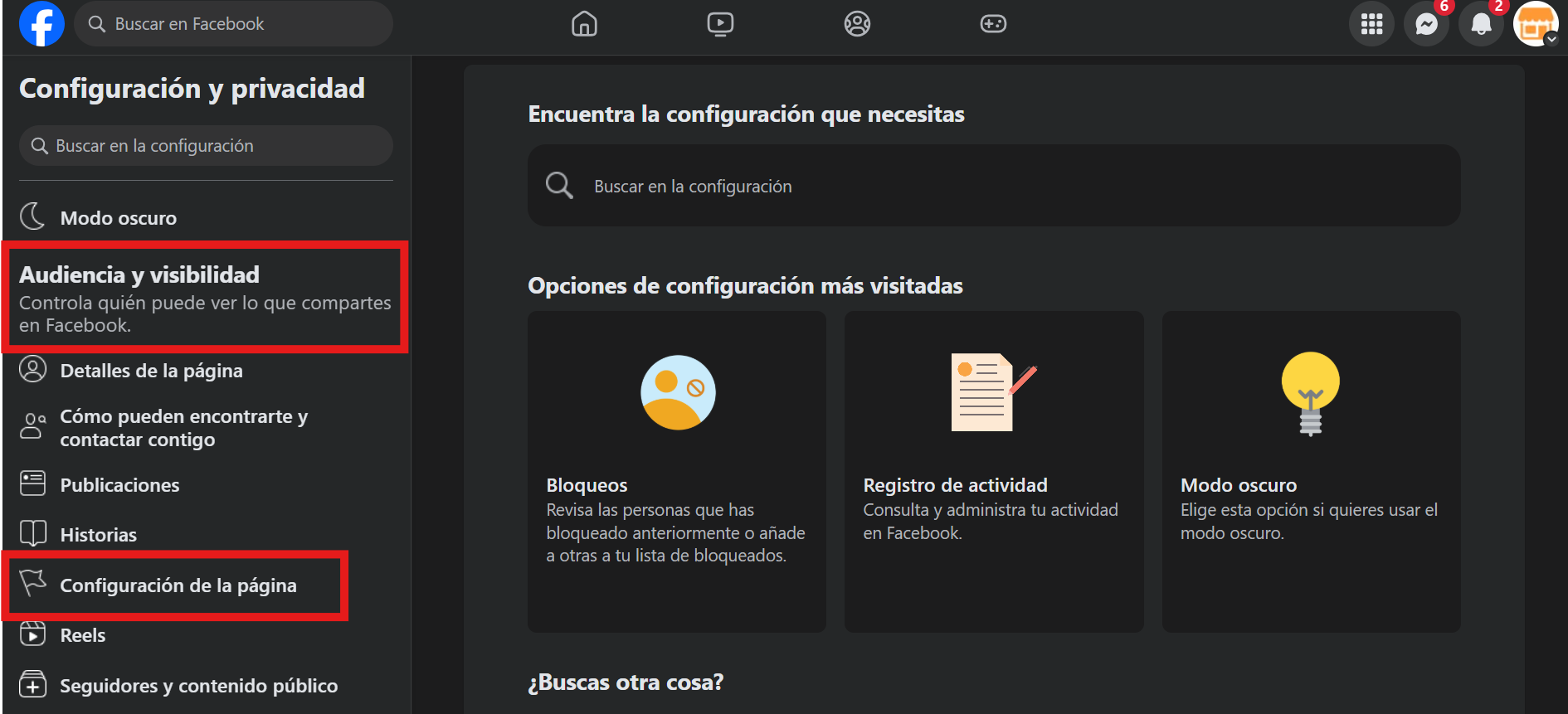
En la pantalla de Configuración, mira el menú del lado izquierdo (o desplázate si estás en el celular) y busca la sección Audiencia y visibilidad.
-
Dentro de Audiencia y visibilidad, haz clic en Configuración de la página.
-
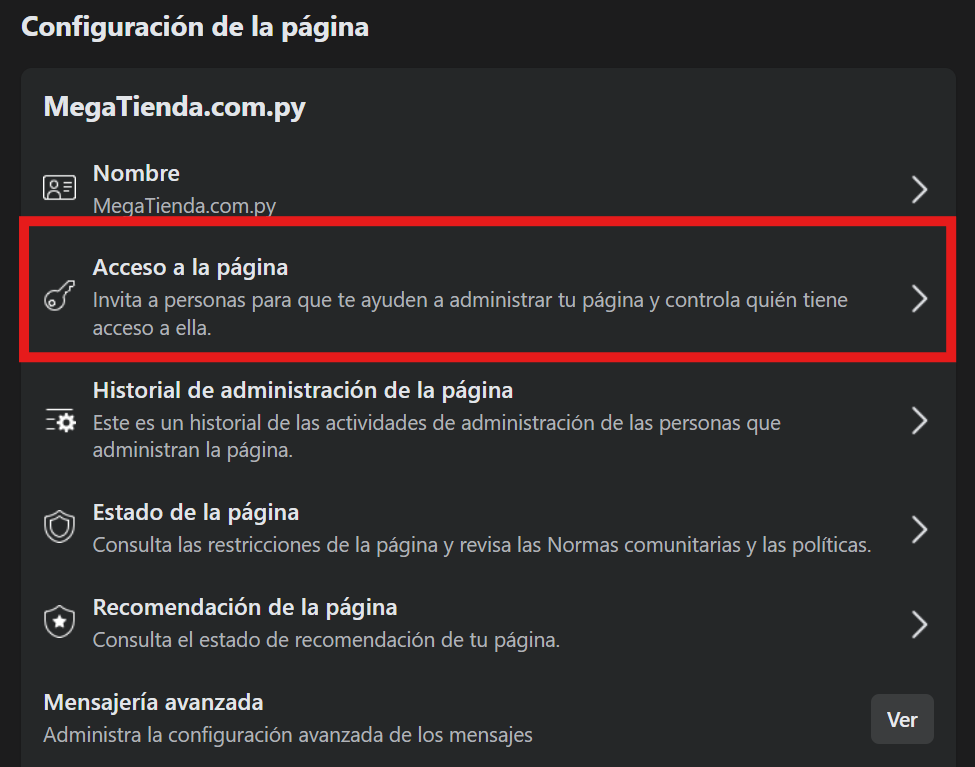
Dentro de Configuración de la página, ingresa al apartado Acceso a la página.
-
Cuando llegues a Acceso al portafolio empresarial, fíjate en lo que ves:
- Si tu página está en un portafolio, aparecerá el nombre de la empresa que lo administra. En este ejemplo, "Centria by Megadigital SRL".
- También verás un número especial (por ejemplo,
11580210908336): es el identificador del portafolio. - Debajo estará el nombre de tu página (por ejemplo, "MegaTienda.com.py"), que muestra que pertenece a ese portafolio.
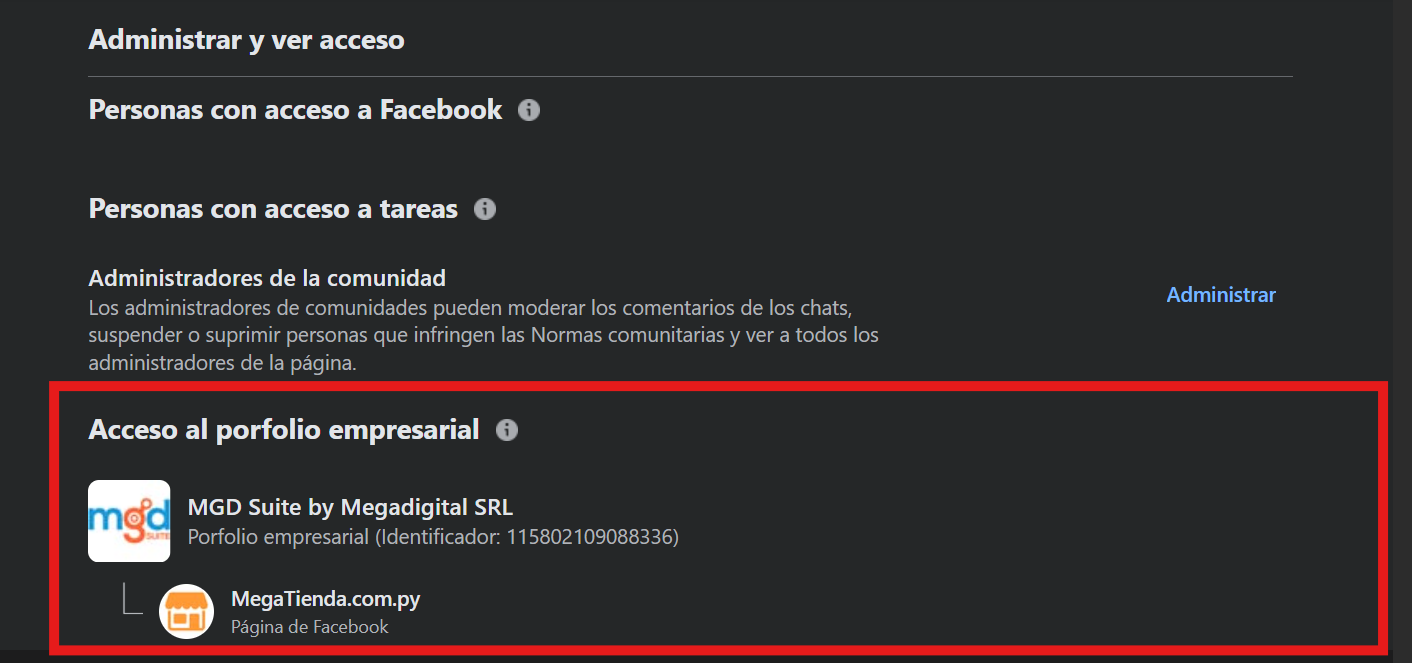
Si no ves nada de esto, tu página aún no está vinculada a un portafolio empresarial.
¿Qué pasa si no tengo un portafolio?
Si no ves esa sección o aparece vacía, tu página está "suelta", sin un portafolio que la agrupe. En ese caso, sigue la guía Crea un portafolio empresarial. También puedes consultar la ayuda oficial de Meta.
Si tu página ya está en un portafolio, continúa con la siguiente sección. Para ver la misma comprobación desde otro enfoque, consulta Completa los datos de tu negocio.
Prepara tu portafolio para conectarlo a Centria
Para conectar tu portafolio empresarial con Centria, primero debes asegurarte de que esté bien configurado en Meta Business Suite. A continuación verás cómo hacerlo, desde entrar a tu cuenta hasta completar la información necesaria.
Ingresa a Meta Business Suite
- Abre tu navegador (Chrome, Firefox o Safari) en tu computadora.
-
En una pestaña, entra a https://www.facebook.com/ e inicia sesión con la cuenta que tiene acceso a la página del negocio y al portafolio (en el ejemplo, la que administra "MegaTienda.com.py").
No cierres esta pestaña
Mantén abierta esta pestaña para que Meta Business Suite reconozca tu cuenta.
-
Abre una nueva pestaña y entra a https://business.facebook.com/. Este es Meta Business Suite, el lugar donde manejas todo lo relacionado con tu negocio en Facebook e Instagram.
-
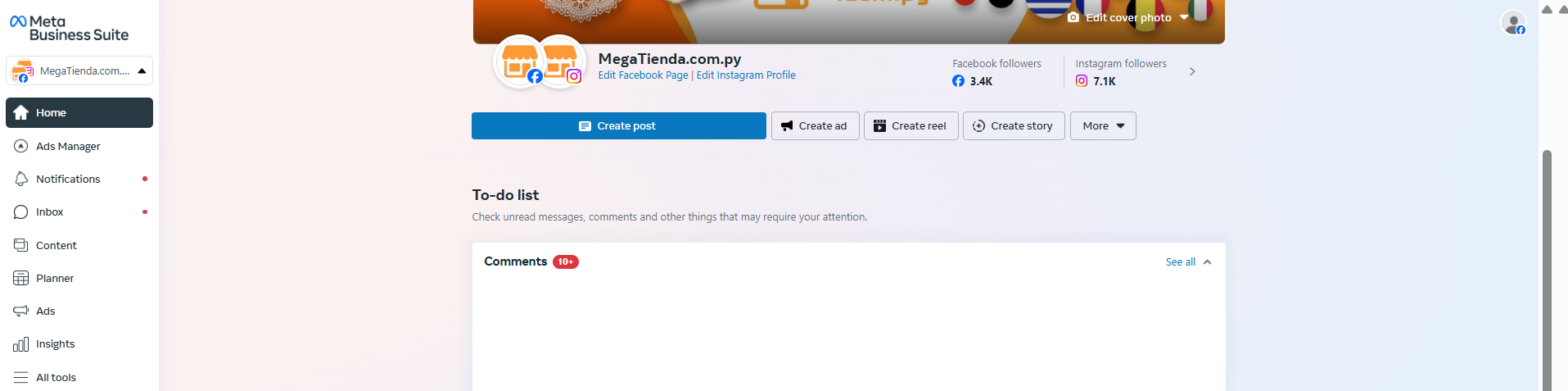
Si ya tienes un portafolio, Meta Business Suite te mostrará automáticamente una de tus páginas o portafolios. En el ejemplo se abrió la página "MegaTienda.com.py".
-
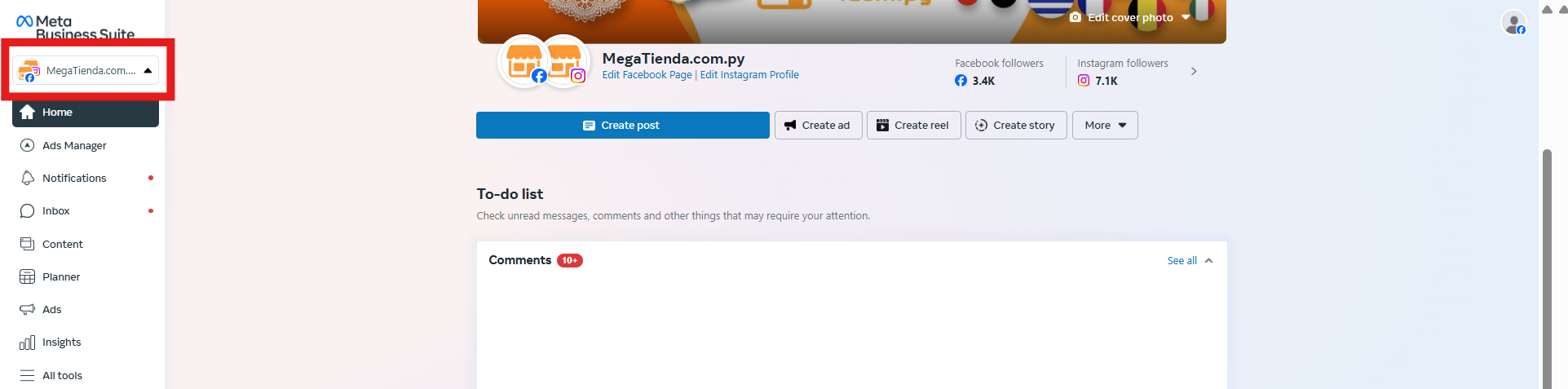
En la parte superior izquierda verás un menú desplegable con el nombre de tu página o portafolio.
-
Haz clic en ese menú y selecciona el portafolio empresarial que quieres revisar. En el ejemplo, "Centria by Megadigital SRL".

Si no ves tu portafolio
Si tu portafolio no aparece en la lista, puede que no tengas uno configurado. En ese caso, crea uno con la guía Crea un portafolio empresarial.
-
Si tienes activada la autenticación de dos pasos, Meta te pedirá confirmar tu identidad al entrar al portafolio. Recibirás un código por teléfono, correo o una app de autenticación (como Google Authenticator). Escríbelo y haz clic en Continuar.
Sin autenticación de dos pasos
Si no la tienes activada, no verás este paso y entrarás directamente.
Revisa quién tiene acceso
Al ingresar al portafolio, Meta Business Suite te lleva automáticamente a la sección Personas, donde ves a todos los que tienen acceso.
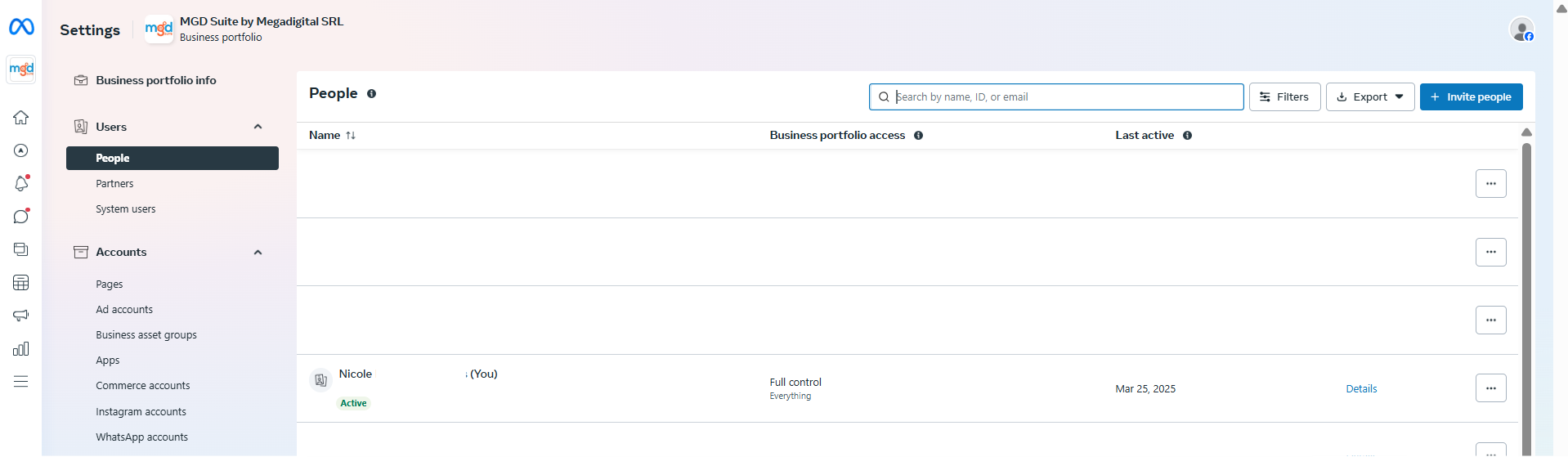
Junto a cada nombre verás el tipo de permiso, si está activo o inactivo y la última vez que usó el portafolio:
| Permiso | Qué puede hacer |
|---|---|
| Control total (Full control) | Todo: agregar páginas, cambiar configuraciones, etc. |
| Acceso parcial (Partial access) | Solo algunas acciones, como ver estadísticas. |
Agregar personas o cambiar permisos
Para agregar a alguien o cambiar permisos, haz clic en Invitar personas (Invite people) en la parte superior derecha. Para ver cómo configurar los niveles de acceso, consulta Crea un portafolio empresarial.
Verifica que tus cuentas estén vinculadas
Para conectar el portafolio a Centria, todas las cuentas de tu negocio deben estar vinculadas a él.
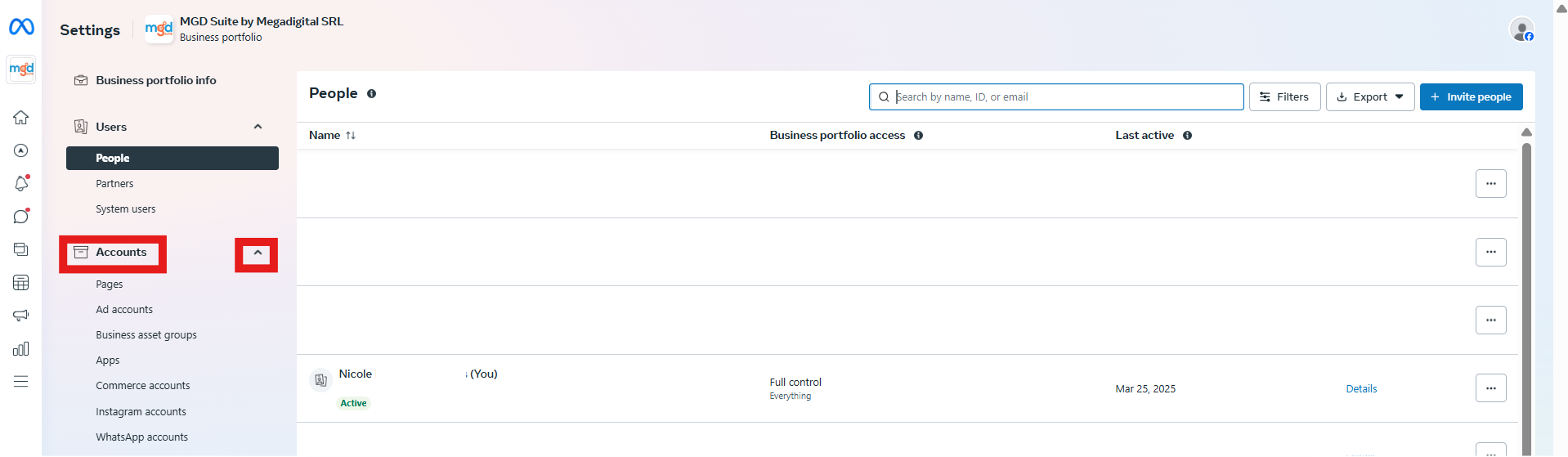
- En el menú de la izquierda, busca la sección Cuentas (Accounts).
-
Haz clic en la flechita junto a Cuentas para abrir las opciones.
-
Revisa las categorías:
-
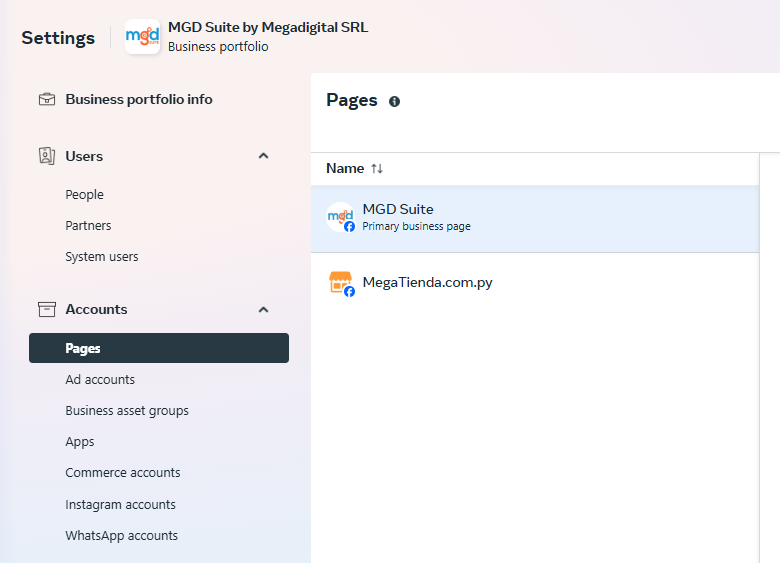
Páginas (Pages): muestra las páginas de Facebook vinculadas al portafolio. Haz clic en Páginas para confirmar que tu página esté ahí. Si no la ves, haz clic en Agregar (Add) y sigue las instrucciones.
-
Cuentas de Instagram (Instagram accounts): muestra las cuentas de Instagram vinculadas. Si la tuya no está, haz clic en Cuentas de Instagram y luego en Agregar para conectarla. Para más detalle, consulta Vincula Instagram a tu página de Facebook.
-
Instagram es opcional
Si no tienes cuenta de Instagram, puedes crear una para vincularla o no conectar ninguna: no afecta el funcionamiento de las demás integraciones.
Todo dentro del portafolio
Asegúrate de que todas las páginas y cuentas de Instagram que quieres usar con Centria estén dentro del portafolio (o de uno al que tengas acceso), para una mejor organización.
Completa la información del negocio
Para conectar tu portafolio con Centria necesitas completar los datos de tu negocio.
-
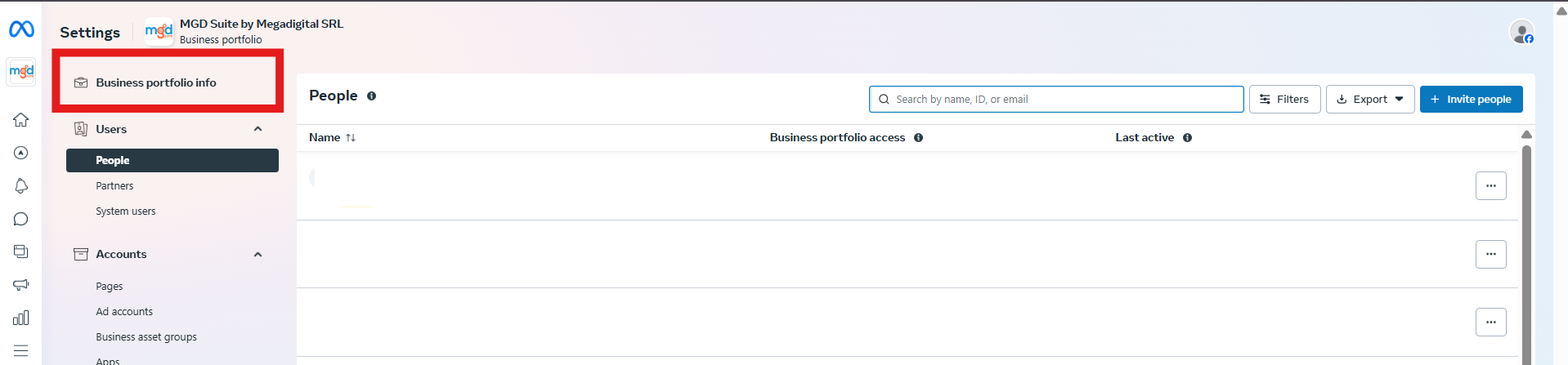
En el menú de la izquierda, busca la opción Información del negocio (Business portfolio info).
-
Haz clic ahí y completa todos los datos que te piden.
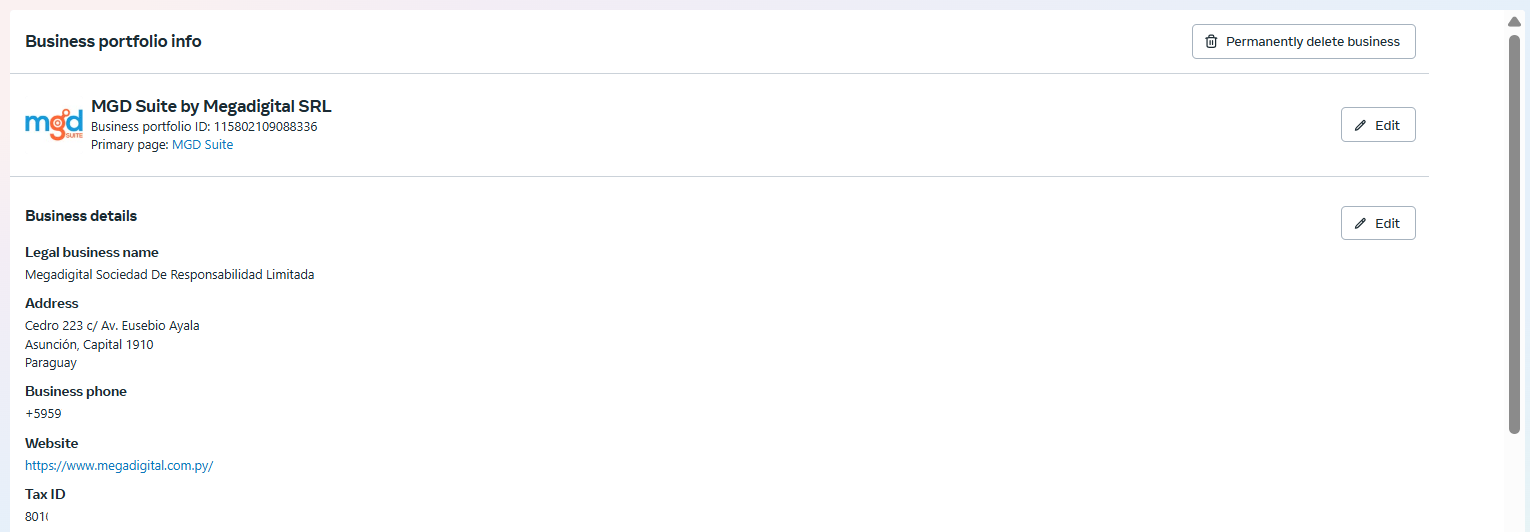
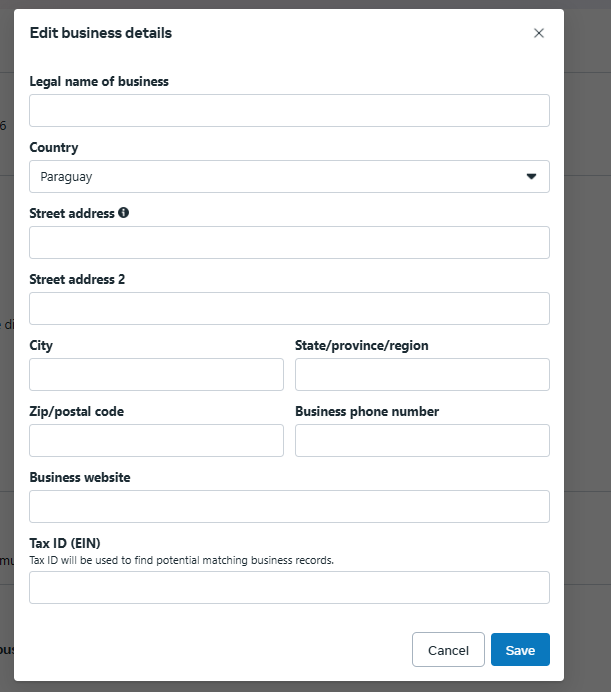
| Campo | Qué escribir |
|---|---|
| Nombre legal del negocio (Legal name of business) | El nombre oficial de tu empresa, tal como está registrado legalmente. Por ejemplo, si tu negocio se llama "Megadigital" pero legalmente es "Megadigital Sociedad de Responsabilidad Limitada", escribe esto último. |
| País (Country) | El país donde está registrada tu empresa. |
| Dirección (Street address) | La dirección física completa de tu negocio, con calle, número y barrio. Si no tienes oficina física, usa la dirección legal que aparece en tus documentos. |
| Dirección 2 (Street address 2) | Opcional. Úsalo para agregar detalles como piso, departamento o edificio. |
| Ciudad (City) | La ciudad donde está tu negocio, escrita como figura en Google Maps. |
| Estado/provincia/región (State/province/region) | La provincia, estado o región de tu negocio. En Paraguay, Asunción corresponde a Capital y el resto de ciudades a Central. |
| Código postal (Zip/postal code) | El código postal de tu barrio. Puedes buscar en internet cuál corresponde a tu zona. |
| Teléfono del negocio (Business phone number) | Un número activo que represente a tu negocio, fijo o móvil, con el código de país. Debe ser uno que uses para temas profesionales. |
| Sitio web del negocio (Business website) | La URL completa de tu sitio web, empezando con https://. Si no tienes, usa el enlace de tu página de Facebook; en ese caso, los datos de información de la página deben ser iguales a los que completas aquí. |
| Identificación fiscal (Tax ID / EIN) | El número de identificación fiscal de tu negocio (RUC en Paraguay). |
Datos obligatorios
Meta necesita estos datos para aprobar tu portafolio y permitirte usar herramientas avanzadas como la API de WhatsApp. Si no los completas, podrías tener problemas más adelante.
Para ver estos mismos datos con más ejemplos, consulta Completa los datos de tu negocio.
Si algo no aparece
Si no ves tus páginas o cuentas de Instagram, o no puedes completar la información del negocio, verifica que estés usando la cuenta correcta y que tengas permisos de Control total en el portafolio.
Verifica que no tenga restricciones
Antes de conectar una línea de WhatsApp API a Centria, asegúrate de que tu portafolio no tenga restricciones. Una restricción significa que Meta limitó tu cuenta por algún motivo (por ejemplo, por no cumplir sus reglas de publicidad).
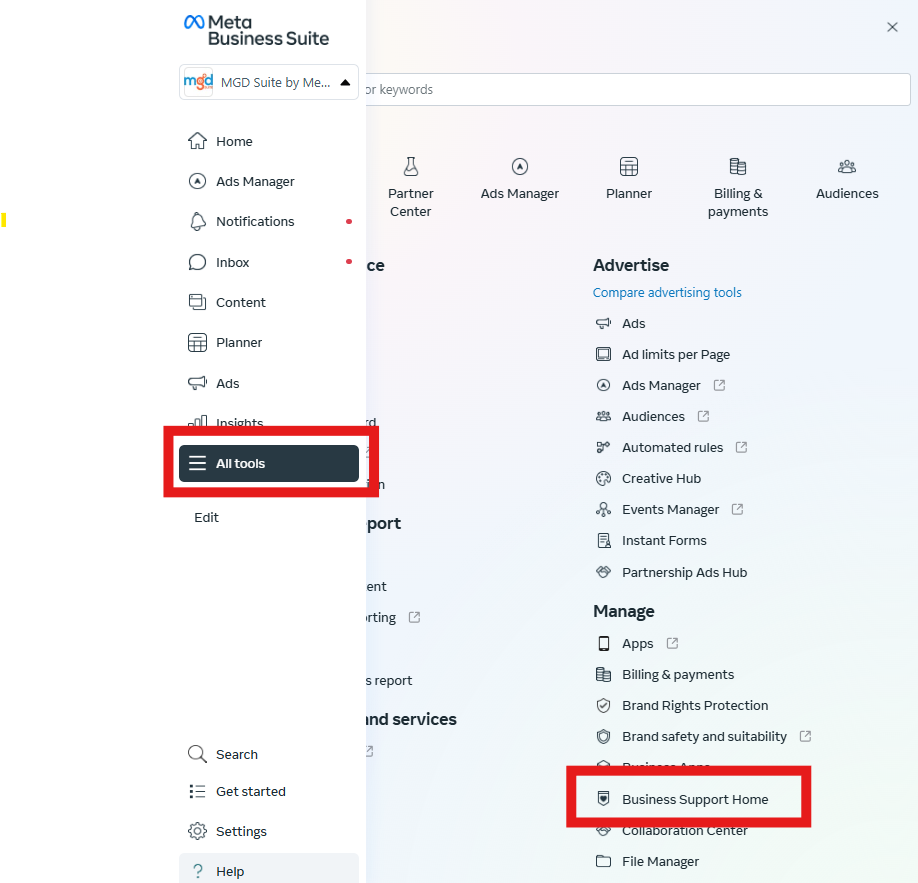
- En Meta Business Suite, mira el menú de la izquierda y haz clic en Todas las herramientas (All tools).
-
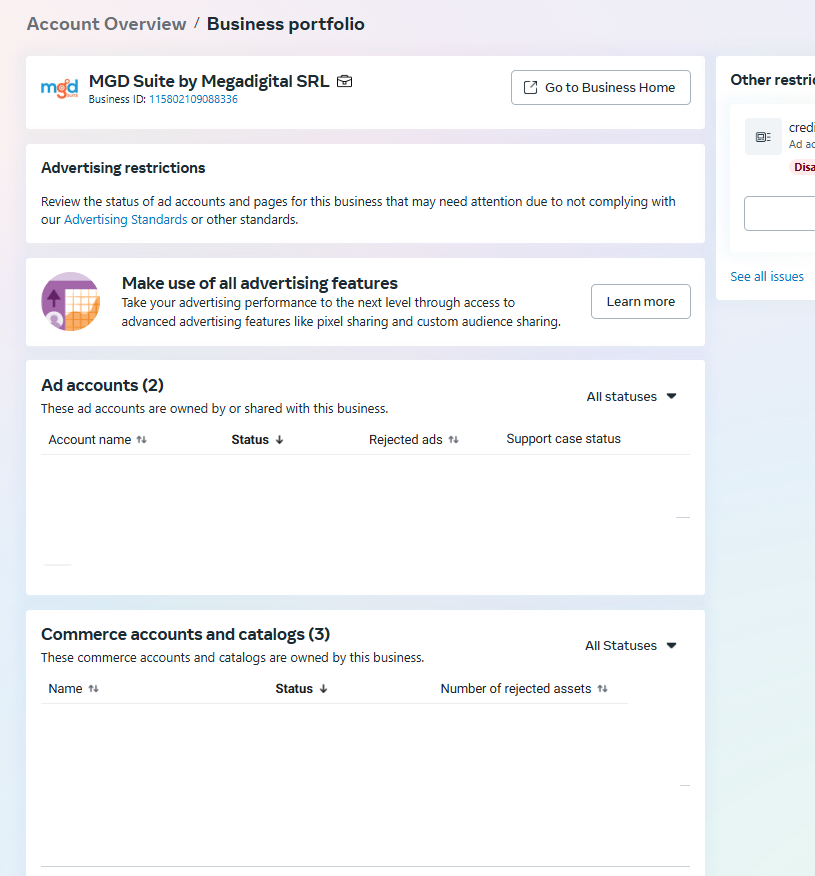
Dentro de Todas las herramientas, busca Inicio de ayuda para empresas (Business Support Home) y haz clic. Ahí puedes ver el estado de tu cuenta y si hay algún problema.
-
Verás una pantalla como la siguiente.
-
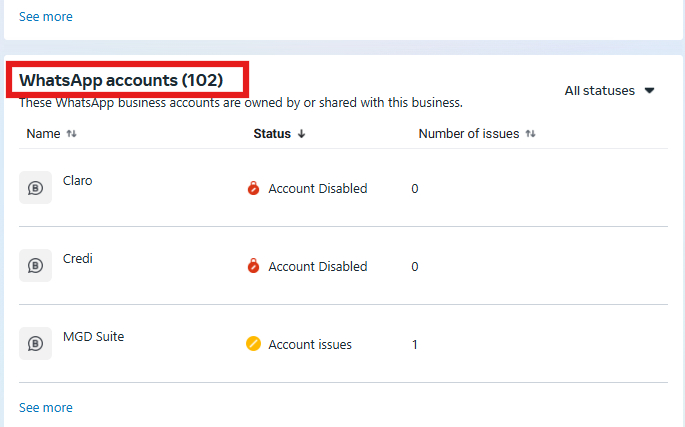
Más abajo, busca la sección Cuentas de WhatsApp (WhatsApp accounts), con la lista de cuentas de WhatsApp vinculadas a tu portafolio.
-
Fíjate en la columna Estado (Status):
- Si dice Cuenta deshabilitada (Account Disabled), como en las cuentas "Claro" y "Credi" de la imagen, esas cuentas no se pueden usar y este portafolio no puede usarse para conectar una línea de WhatsApp API.
- Si dice Activo (Active) o no ves cuentas deshabilitadas, puedes seguir adelante.
Si tu portafolio tiene restricciones
No intentes conectar WhatsApp API con un portafolio que tenga cuentas deshabilitadas: no funcionará. Tienes dos opciones:
- Crear un nuevo portafolio empresarial desde cero (ver Crea un portafolio empresarial).
- Resolver el problema con las cuentas deshabilitadas, si Meta lo permite, contactando al soporte desde Inicio de ayuda para empresas. Debes solicitar una revisión y, si se levanta la restricción, podrás continuar con la conexión en este portafolio.
Próximos pasos
- Si no tienes un portafolio: Crea un portafolio empresarial.
- Si ya tienes uno: Completa los datos de tu negocio.
- Conecta tu línea en Centria desde Configuración → Atención → Servicios: Servicios.
- Configura el método de pago de WhatsApp.
- Vincula Instagram a tu página de Facebook.
- Volver a Configura tu cuenta de Meta.