Crea un portafolio empresarial
Esta guía te ayudará a configurar tu portafolio empresarial de Meta Business Suite (antes Facebook Business Manager o cuenta comercial) para gestionar tu publicidad de forma profesional. Aprenderás a crear el portafolio y a dar acceso a colaboradores para gestionar tus redes sociales y tus campañas de anuncios sin comprometer la privacidad de tus mensajes o contenido personal.
¿Ya tienes un portafolio?
Si ya tienes uno, no necesitas crear otro: revísalo con la guía Revisa tu portafolio empresarial, donde también se explica qué es un portafolio y para qué sirve. Si no estás seguro, empieza por esa guía.
Video tutorial
Requisitos previos
Antes de comenzar, asegúrate de cumplir con lo siguiente:
- Perfil personal: debes tener una cuenta activa en Facebook con cierta antigüedad, para evitar bloqueos de seguridad.
- Página de empresa: debes ser administrador de la página de Facebook e Instagram que deseas vincular. Si aún no tienes página, sigue la guía Crea una página de Facebook.
Crea el portafolio
El portafolio empresarial centraliza tus activos (páginas, cuentas de Instagram y métodos de pago).
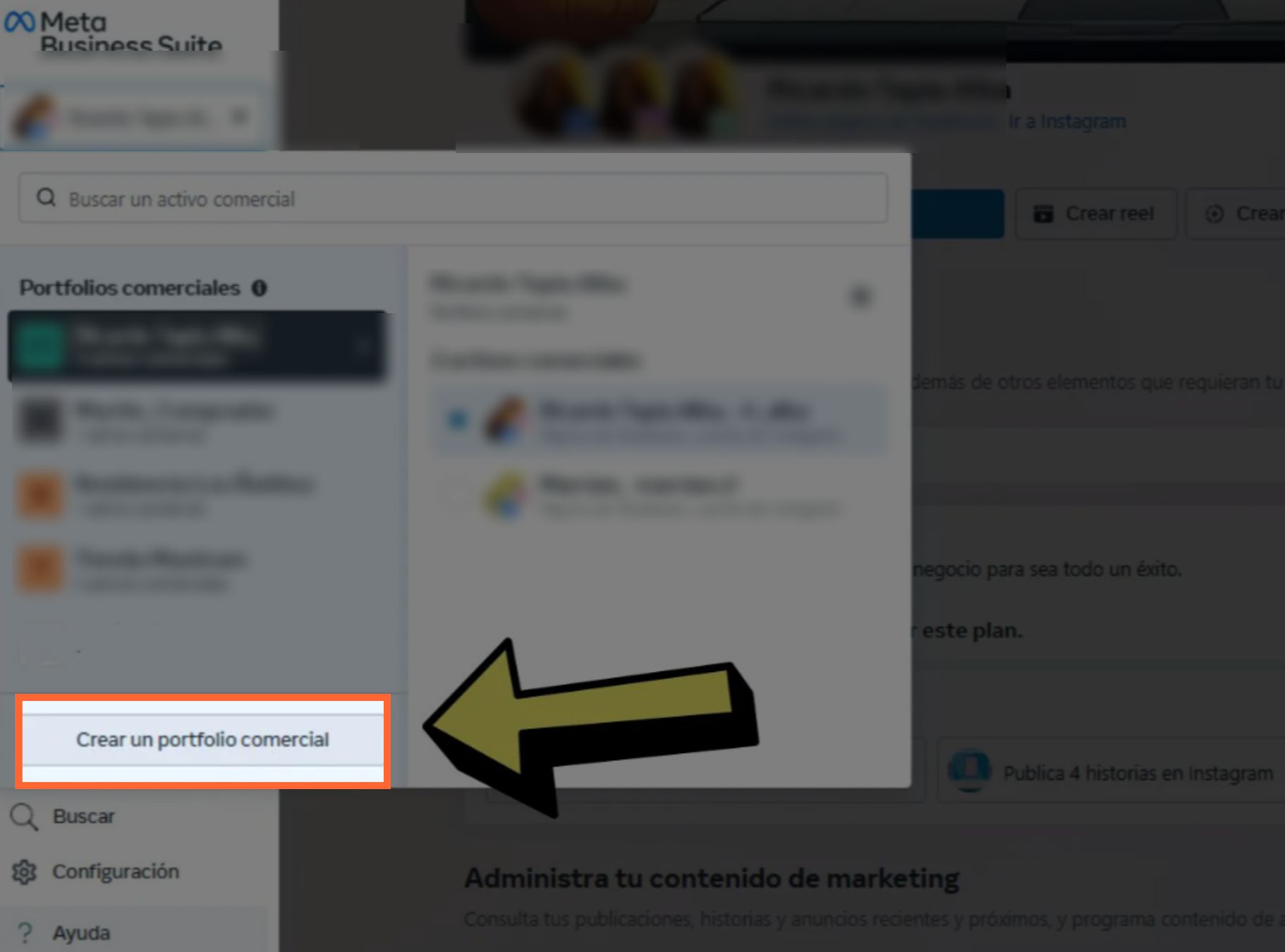
- Accede a https://business.facebook.com.
-
Haz clic en el botón Crear un portafolio comercial.
-
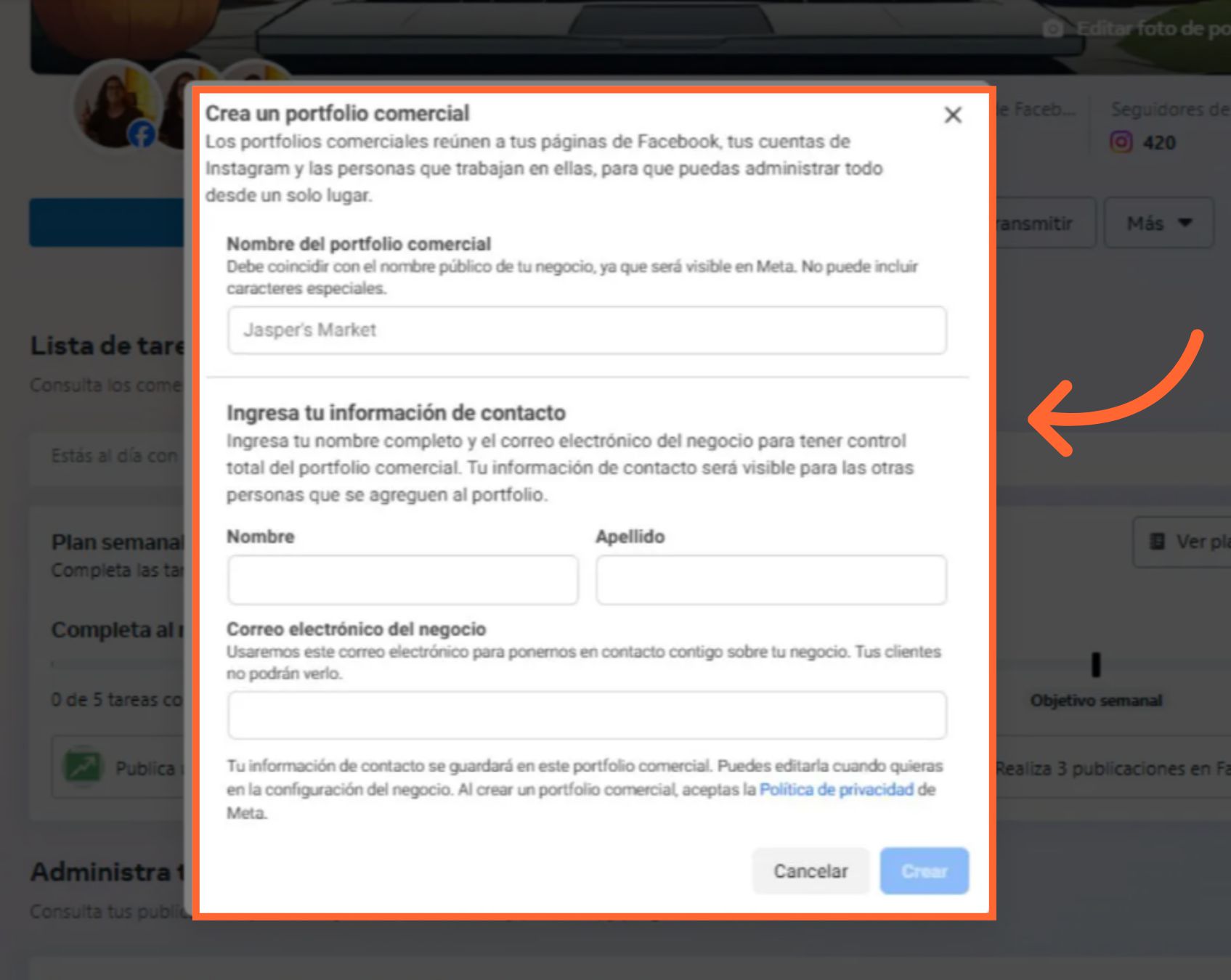
Completa el formulario siguiendo estas recomendaciones:
- Nombre: usa el mismo nombre de tu página de Facebook y el nombre que quieras darle a tu cuenta de WhatsApp (o el que ya estés usando en ella). Así mantienes la coherencia y evitas posibles restricciones de Meta.
- Correo electrónico: utiliza preferiblemente un correo corporativo (por ejemplo,
info@miempresa.com) para facilitar futuras verificaciones.
Recomendación de marca
Si no tienes correo corporativo, te sugerimos crear una cuenta de Gmail o Outlook exclusiva para el negocio en lugar de usar una cuenta personal.
Invita a un colaborador
Una vez creado el portafolio, sigue estos pasos para agregar a un profesional de publicidad a tu equipo:
- En el menú lateral izquierdo, ve al ícono de Configuración (engranaje), en la parte inferior.
- Despliega la sección Usuarios y selecciona Personas.
- Haz clic en el botón + Invitar personas.
-
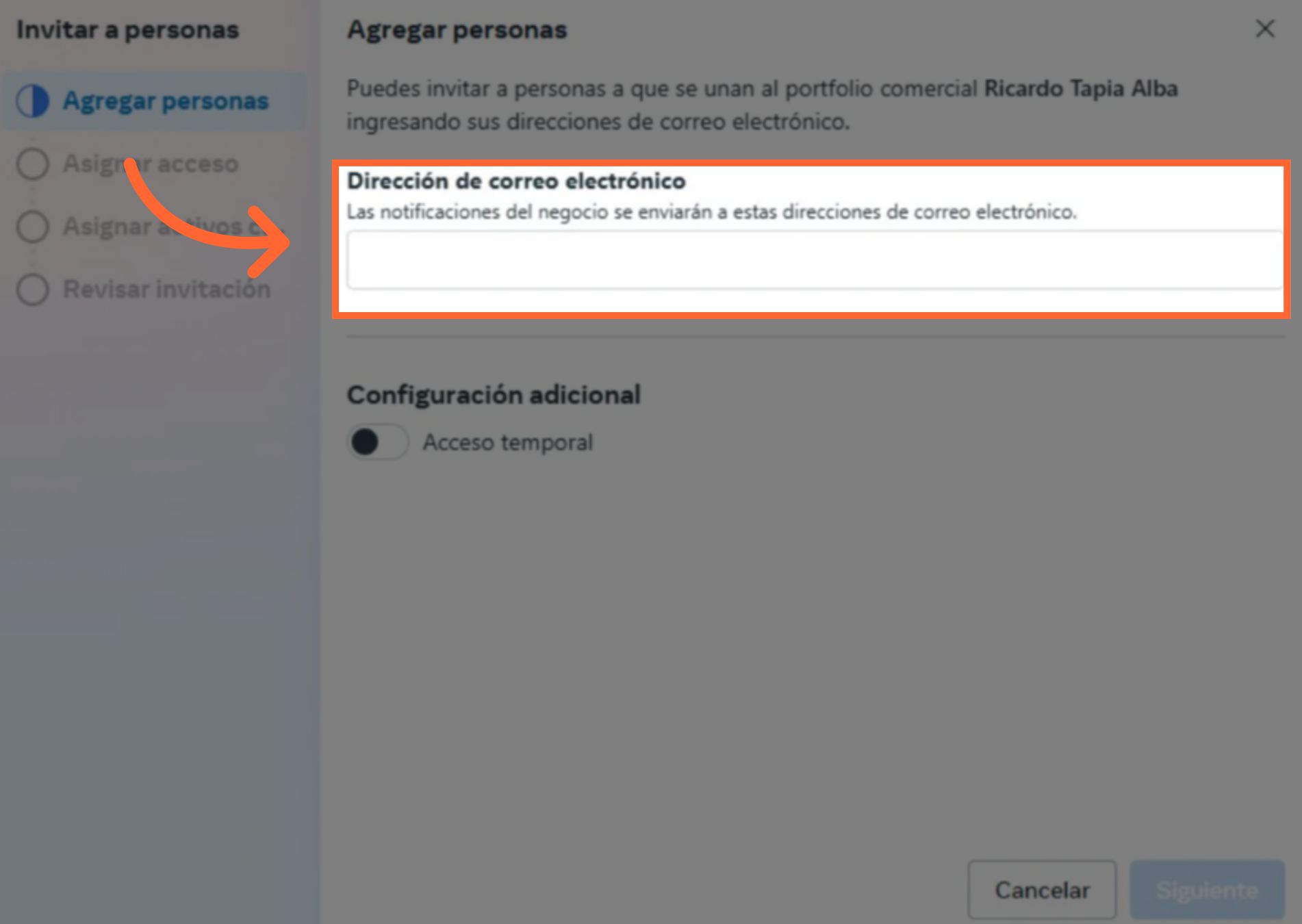
Introduce el correo electrónico del colaborador y haz clic en Siguiente.
Configura los niveles de acceso
Para que un especialista gestione tus anuncios de forma segura, los permisos se dividen en dos capas.
Capa A: acceso al portafolio
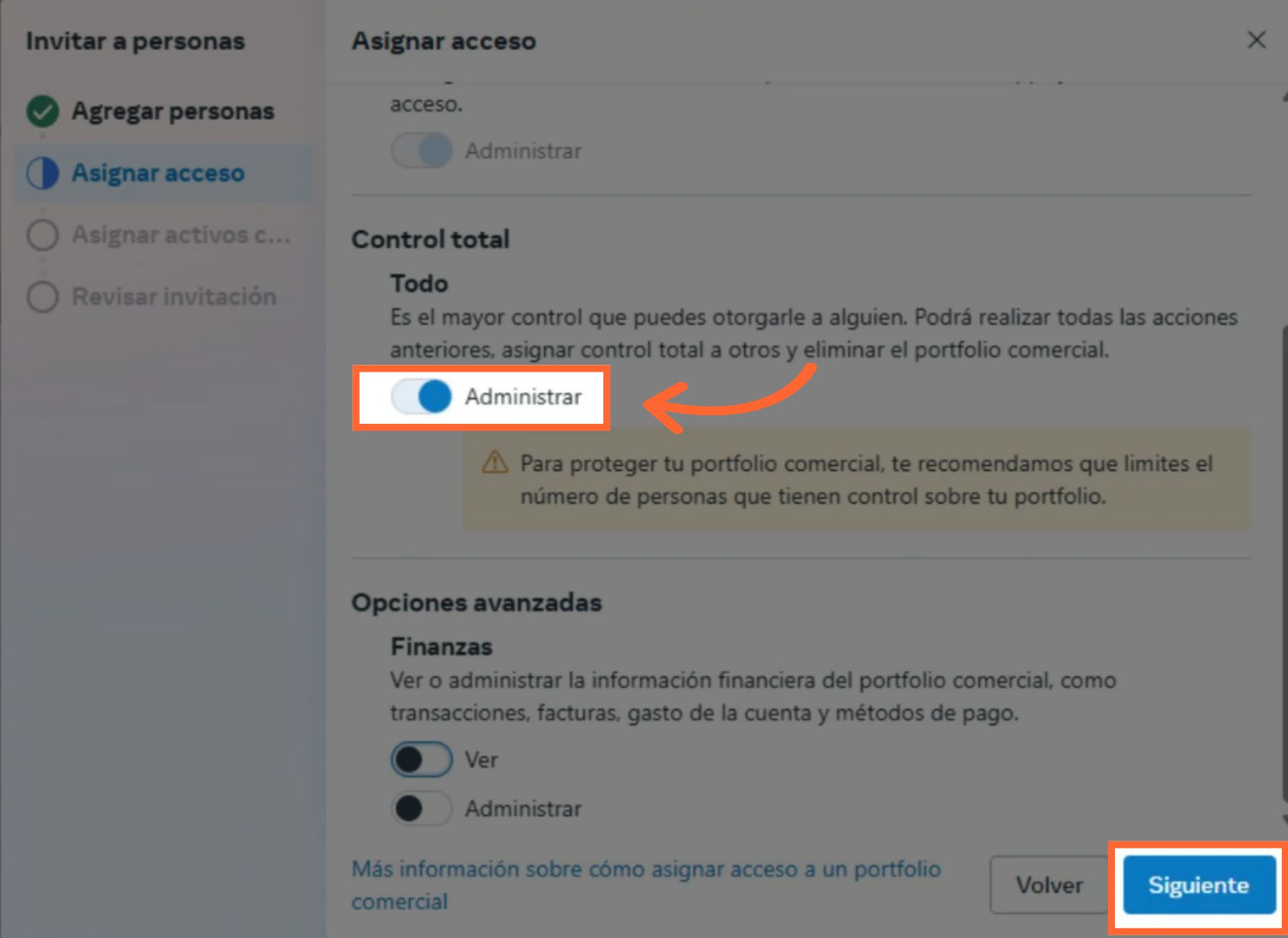
En esta sección, selecciona las opciones de gestión necesarias para configurar píxeles y cuentas publicitarias.
Privacidad garantizada
Otorgar estos permisos no le da al colaborador acceso a tus conversaciones privadas ni a tus publicaciones personales.
Capa B: acceso a activos (página e Instagram)
En la pestaña de activos comerciales, asigna únicamente los siguientes permisos:
| Permiso | Propósito |
|---|---|
| Anuncios | Permite crear y gestionar campañas publicitarias. |
| Estadísticas | Permite analizar el rendimiento de la inversión. |
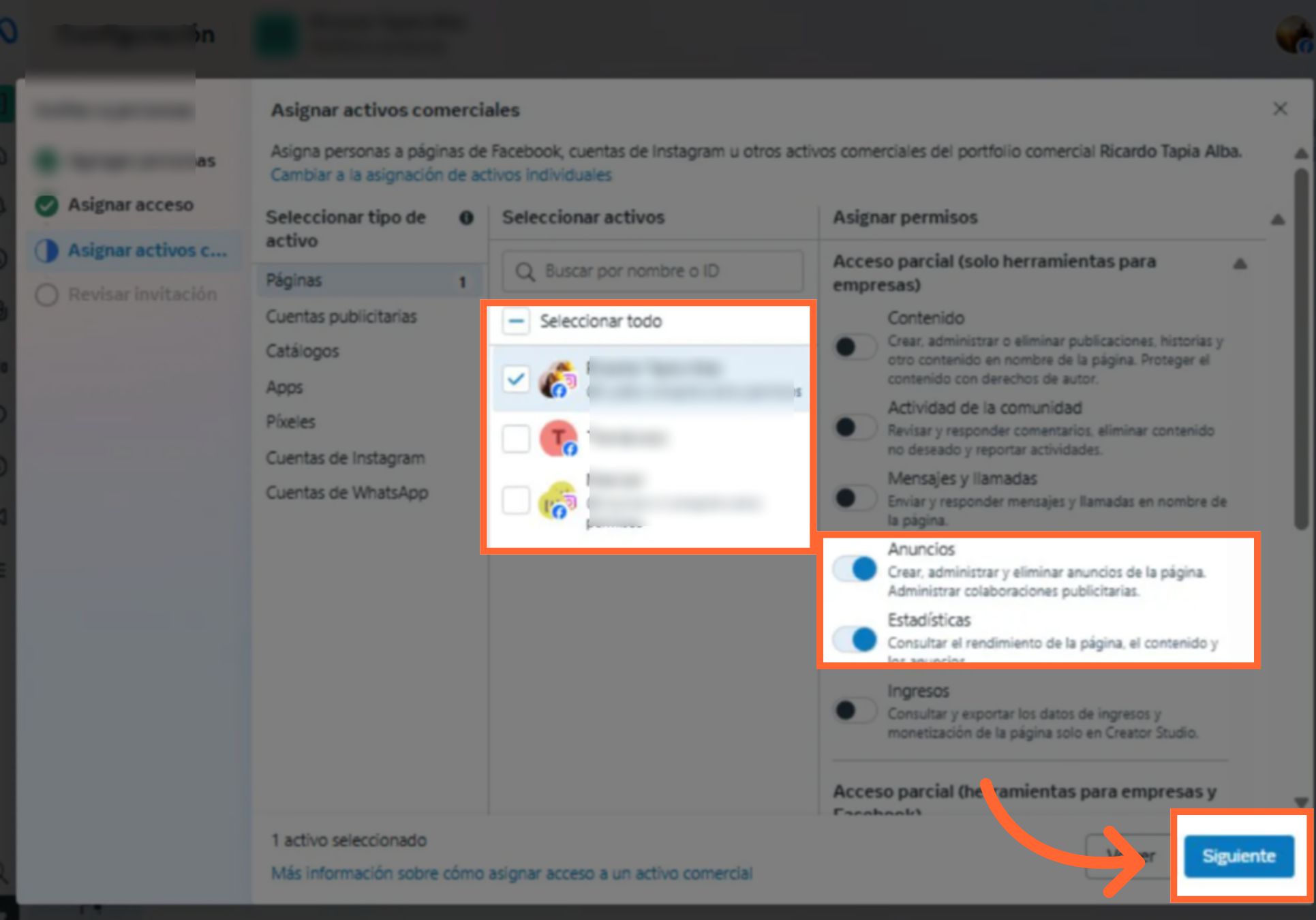
Revisa y envía la invitación
- Verifica que los permisos seleccionados sean los correctos.
-
Haz clic en Enviar invitación.
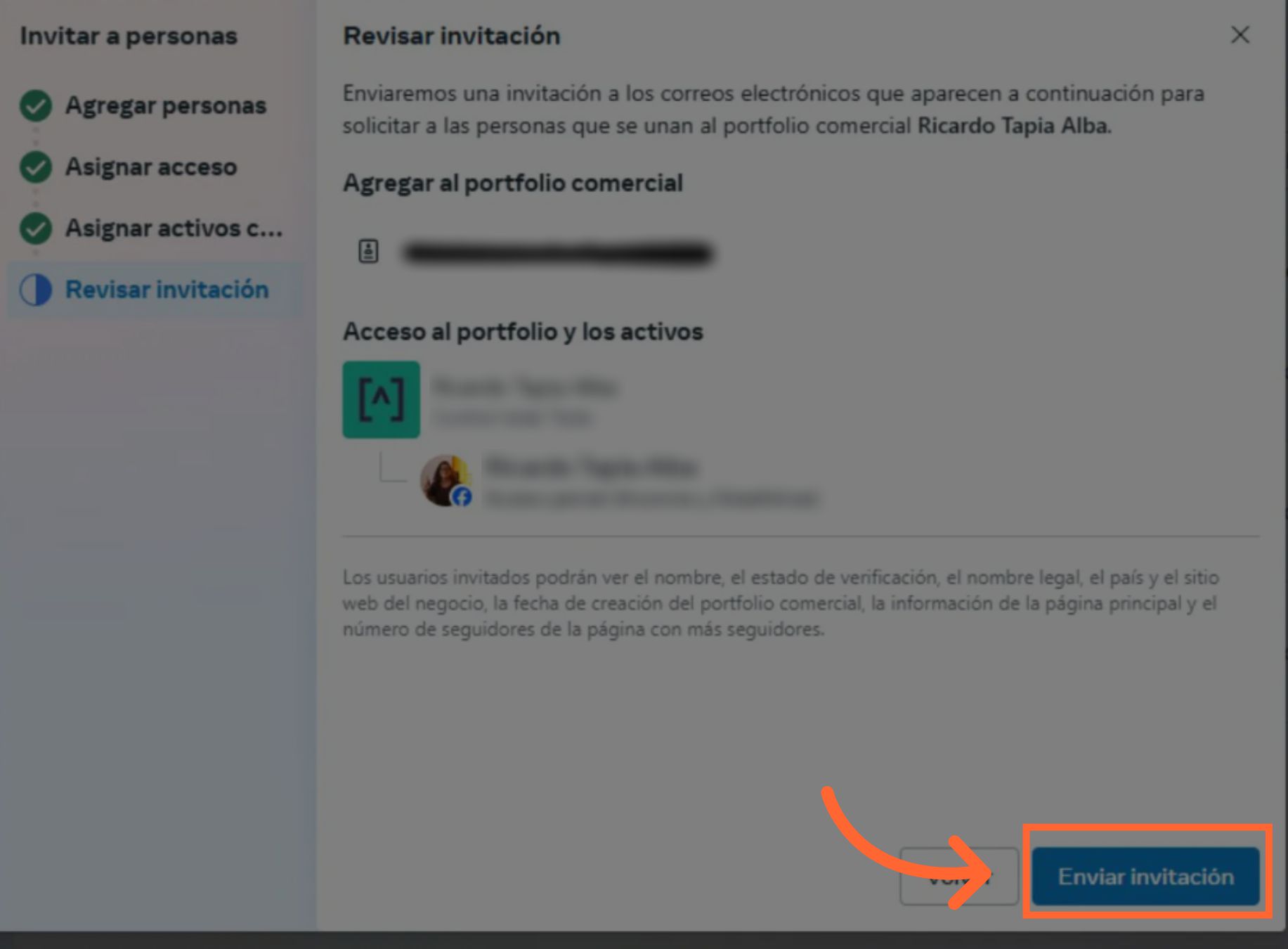
Acción requerida
Una vez enviada la invitación, notifica al colaborador para que acepte el acceso desde su bandeja de entrada y pueda comenzar con la configuración técnica.
Próximos pasos
- Siguiente paso del recorrido: Completa los datos de tu negocio.
- Revisa tu portafolio empresarial (incluye cómo verificar restricciones).
- Configura el método de pago de WhatsApp.
- Revisa los accesos de tu página de Facebook.
- Volver a Configura tu cuenta de Meta.