Configura el método de pago de WhatsApp
Para enviar plantillas de mensaje desde Centria y mantener la continuidad del servicio de mensajería, tu cuenta de WhatsApp Business (administrada por Meta) necesita un método de pago. Esta guía te explica cómo anexar tu tarjeta de crédito o débito a tu cuenta de Meta.
Video tutorial
Si prefieres una guía visual, mira el tutorial completo o continúa con los pasos escritos más abajo.
Ingresar a tu cuenta de WhatsApp en Meta Business
-
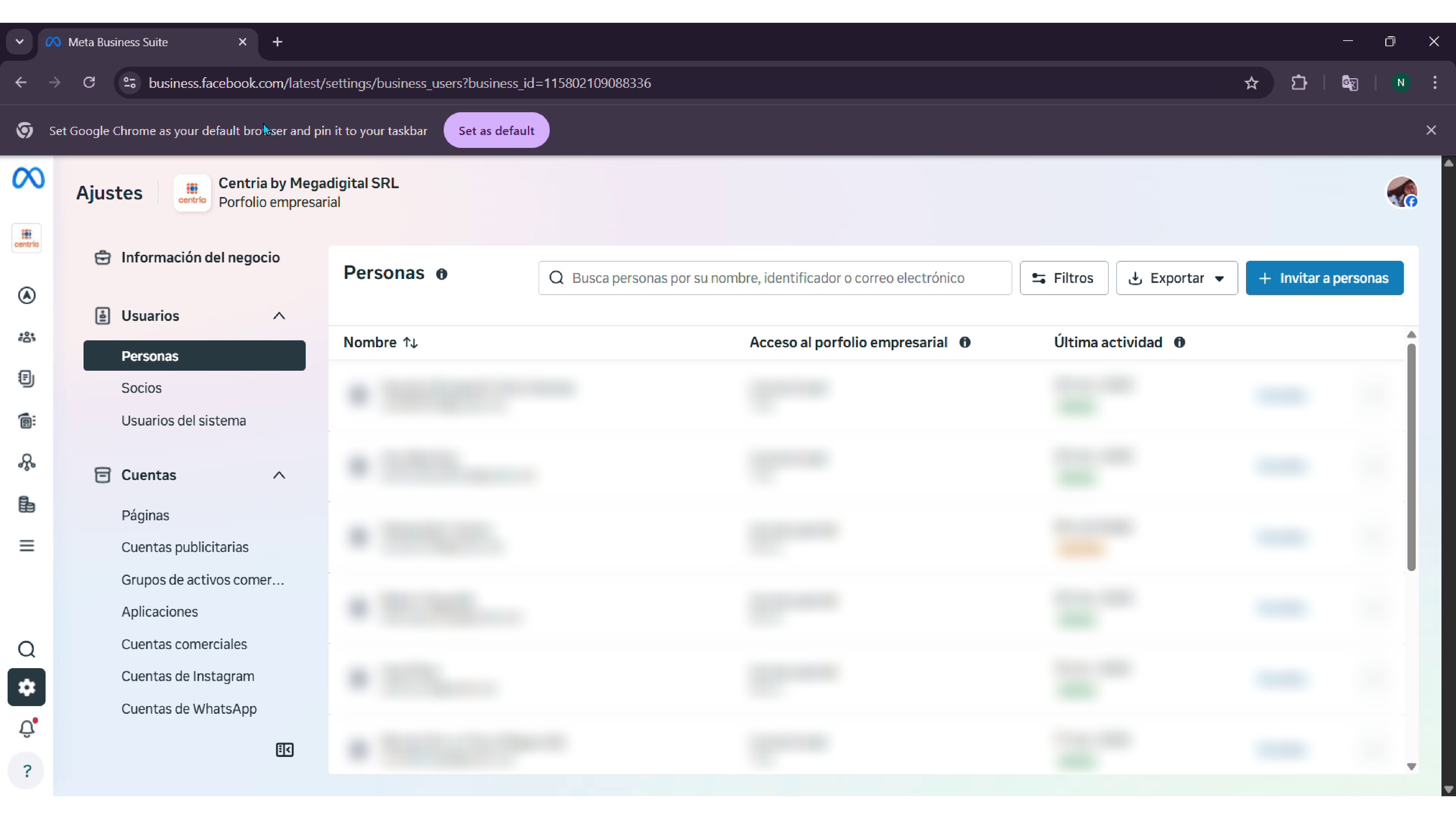
Ve a business.facebook.com e ingresa a tu Portafolio empresarial. Por defecto se abre el apartado Personas.
-
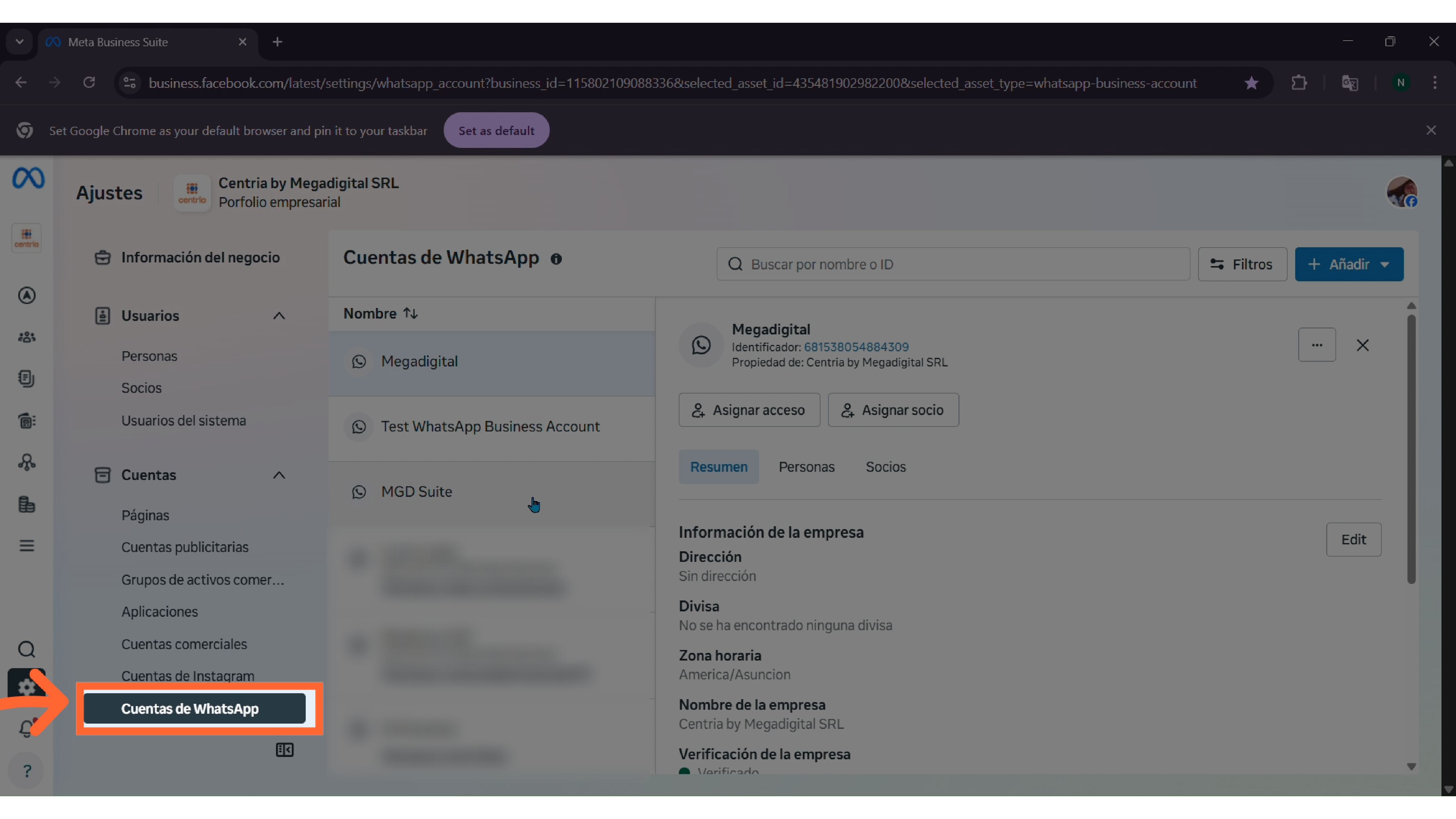
En el menú lateral, ve a Cuentas y selecciona Cuentas de WhatsApp. Aquí se listan todas las cuentas de WhatsApp vinculadas a tu portafolio.
-
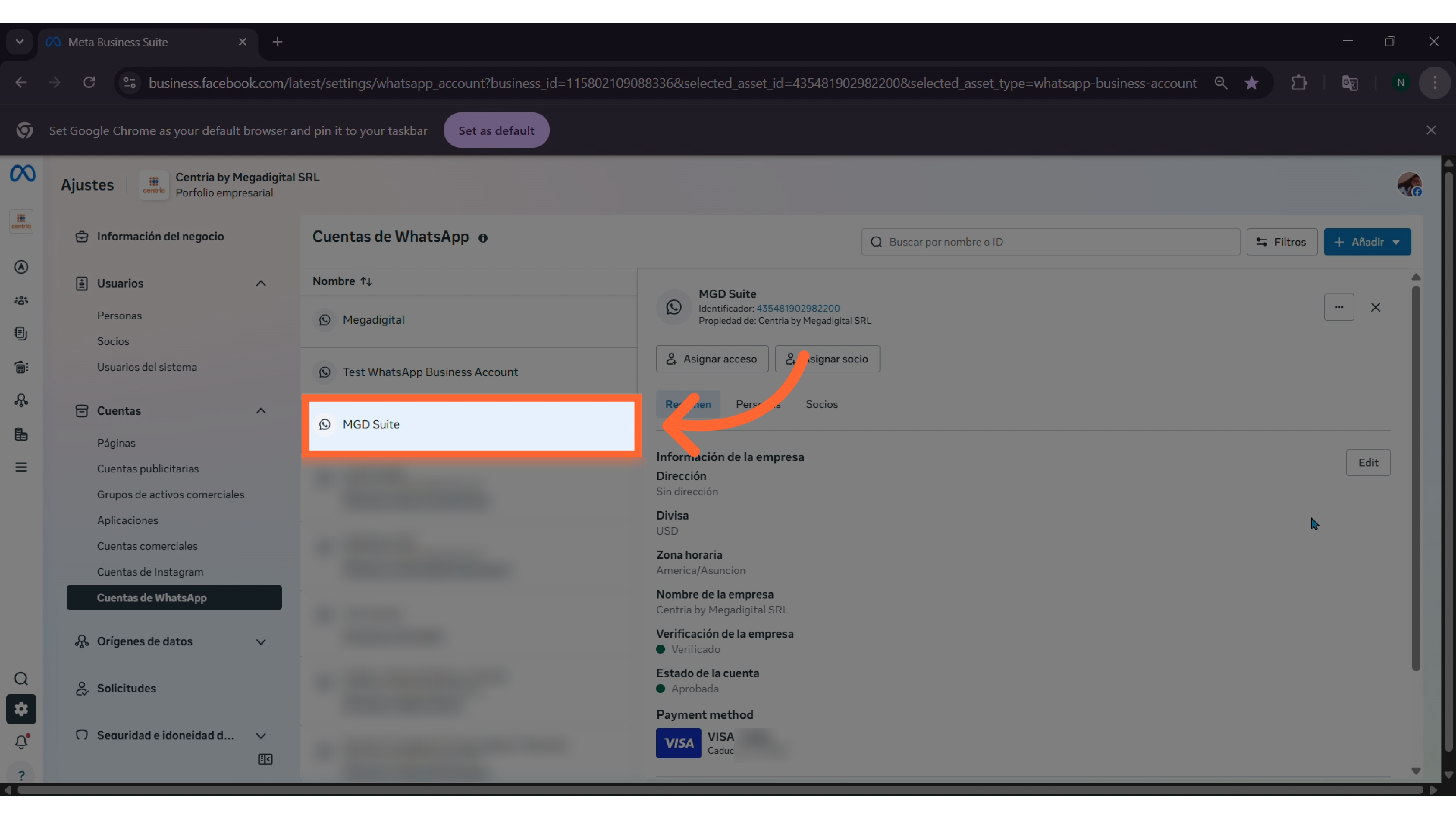
Si tienes varias cuentas, haz clic en la cuenta de WhatsApp a la que quieres configurar el método de pago.
Abrir la configuración de pagos
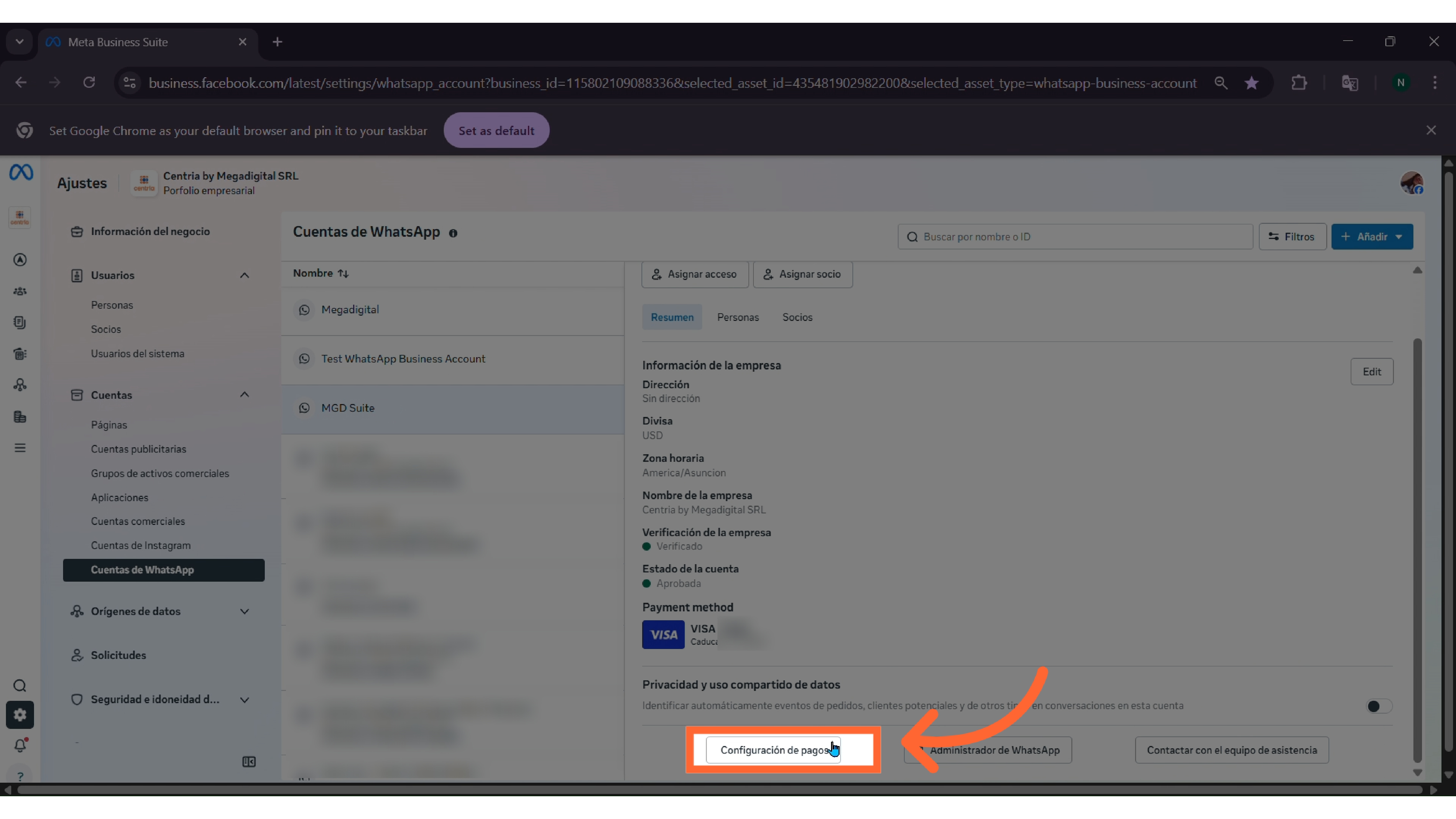
- Dentro de la descripción de la cuenta de WhatsApp, desplázate hacia abajo hasta encontrar Configuración de pagos.
- Haz clic para abrir la ventana de facturación.
Añadir el método de pago
-
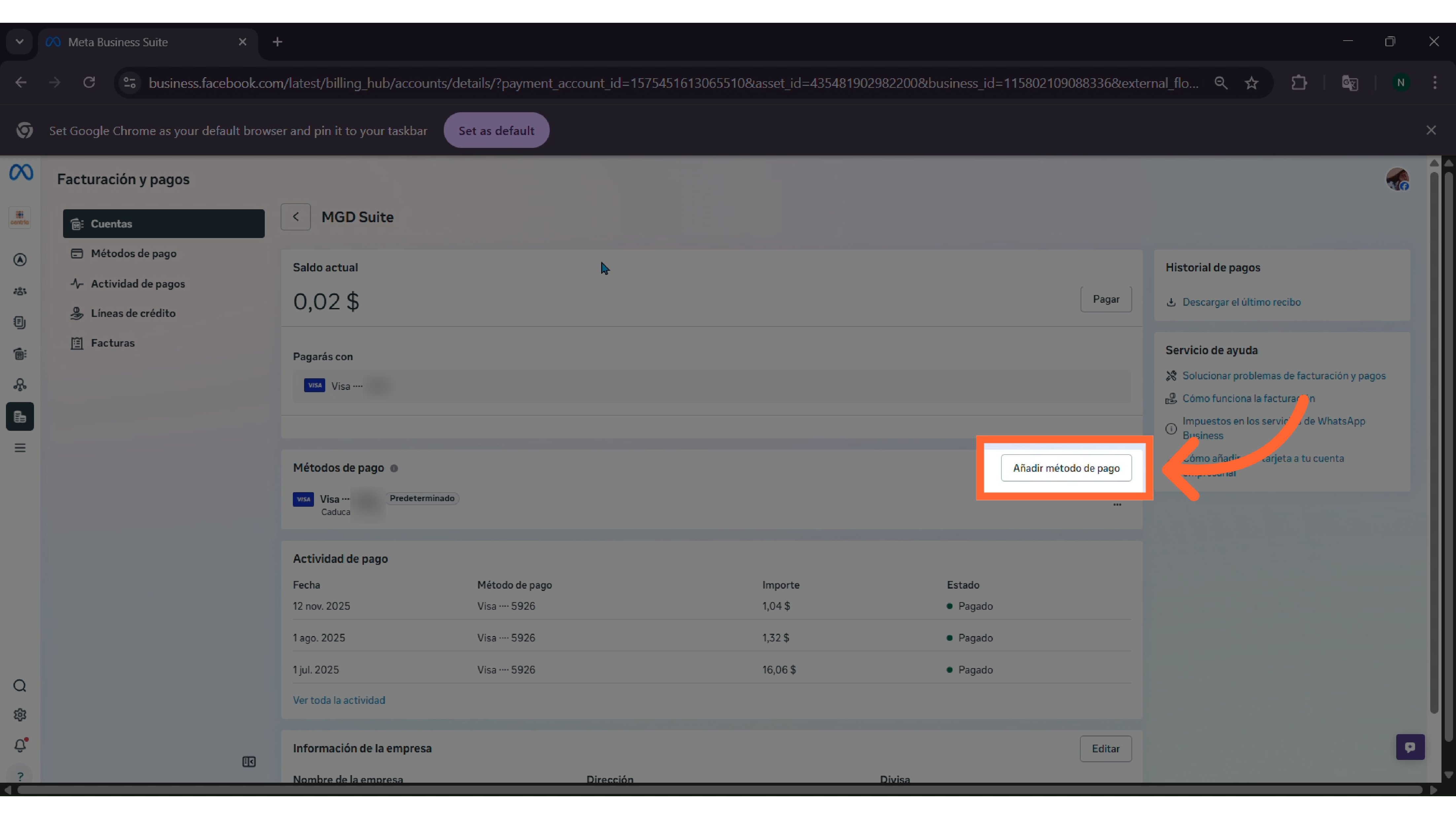
En la ventana de facturación, busca el apartado Añadir método de pago y haz clic en el botón.
-
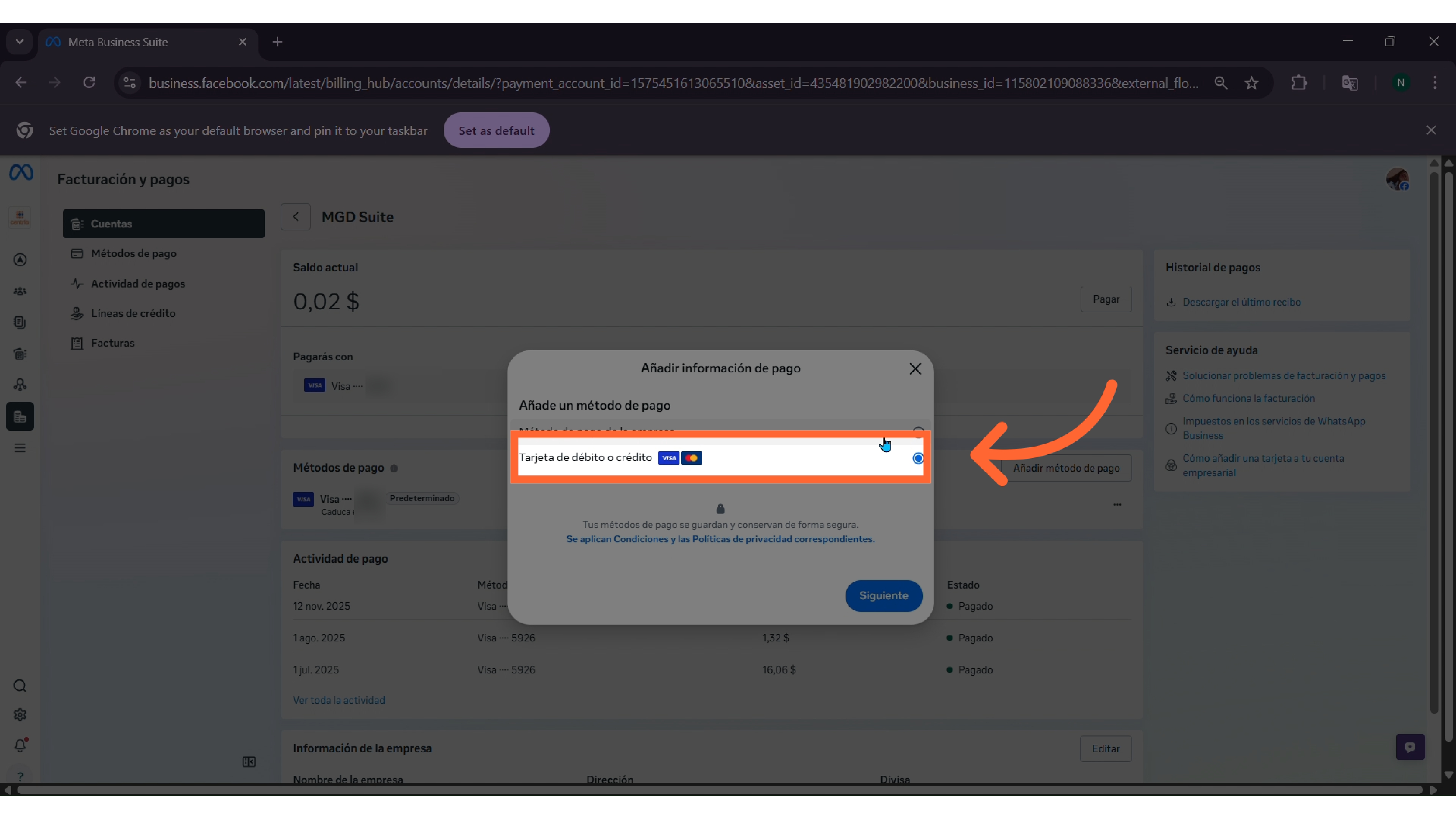
Selecciona Tarjeta de crédito o débito.
-
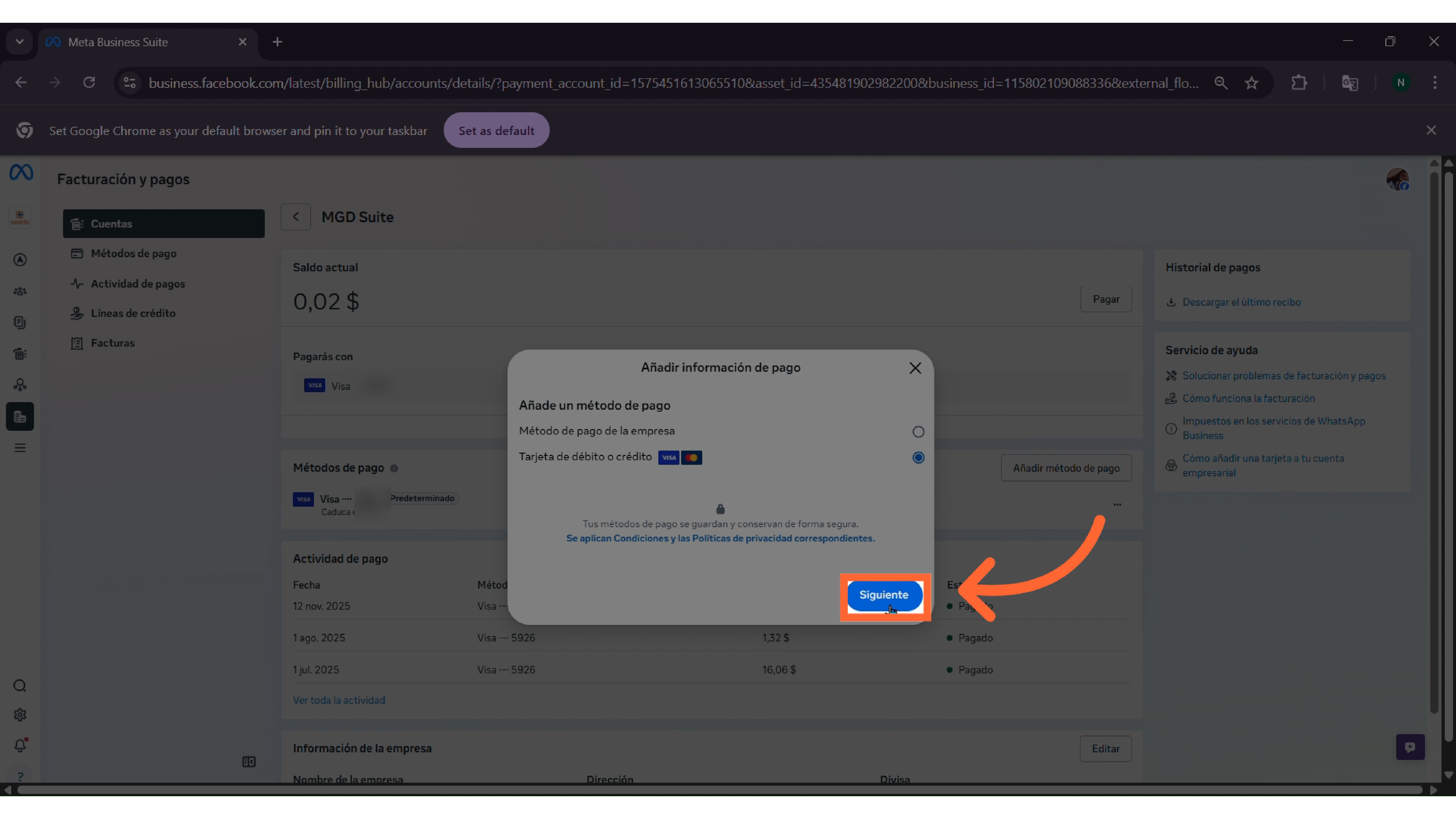
Haz clic en Siguiente para continuar con la carga de datos.
-
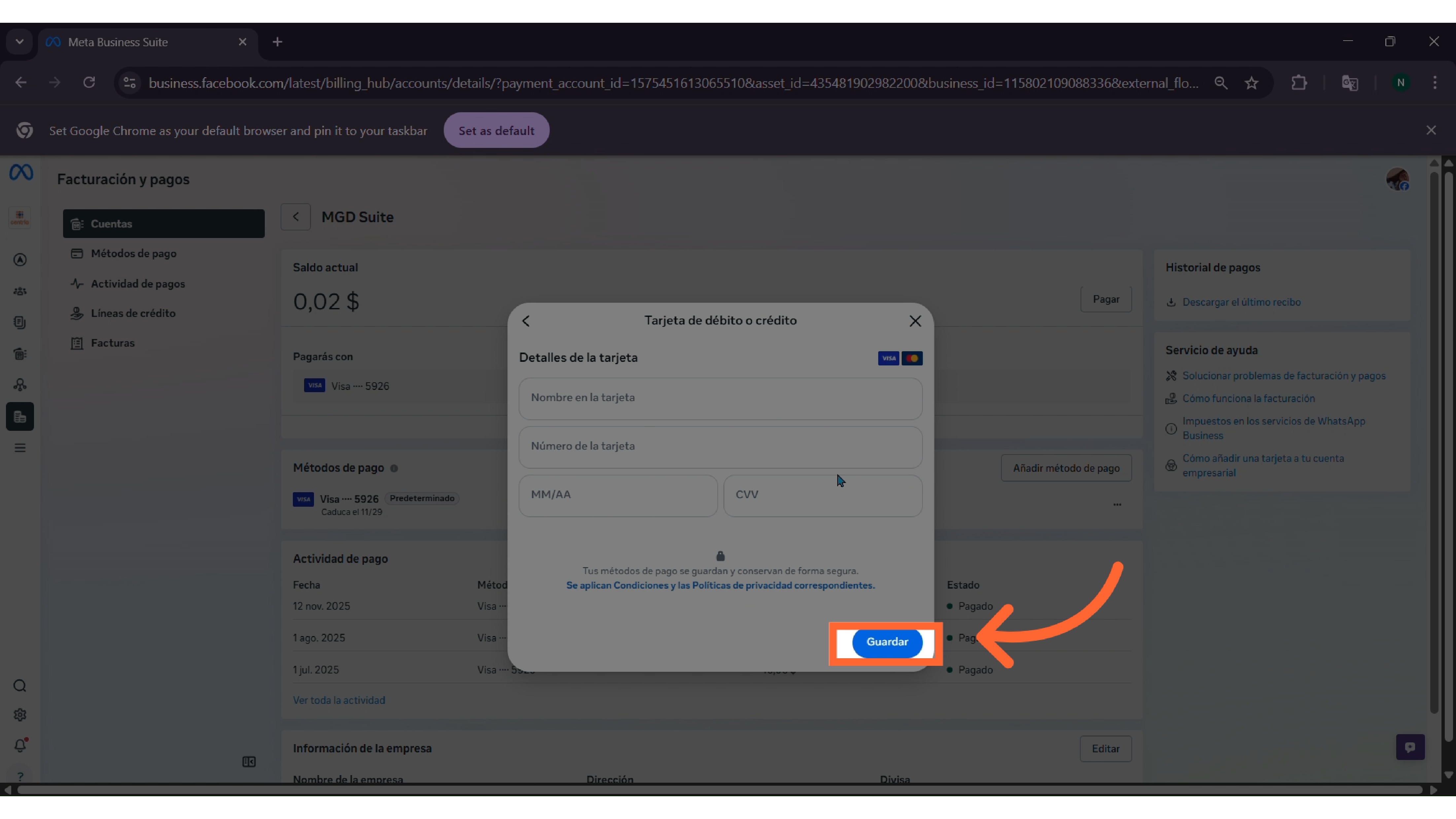
Completa los datos de la tarjeta:
Campo Qué ingresar Nombre Tal cual aparece en la tarjeta. Número de la tarjeta Los dígitos de la tarjeta. Fecha de vencimiento Mes y año. Código de seguridad CVV o CVC. 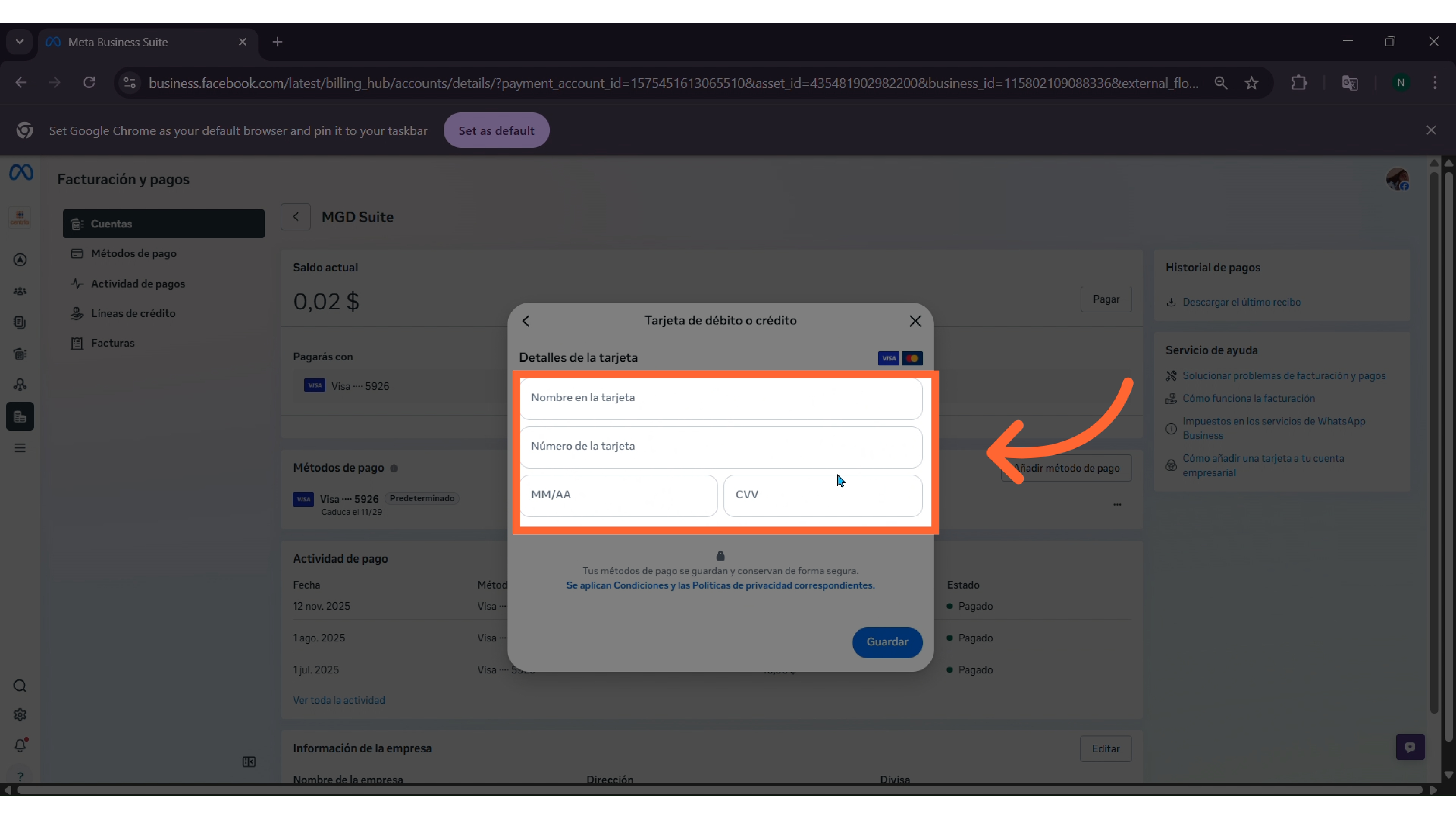
-
Haz clic en Guardar. La tarjeta queda anexada a tu cuenta de WhatsApp.
Datos fiscales
Meta podría solicitarte información adicional (por ejemplo, datos fiscales) para emitir el comprobante de factura. Ingresa la información de tu portafolio empresarial, que puedes verificar en la sección Información del negocio de business.facebook.com.
Cómo funcionan los pagos de Meta
| Tema | Descripción |
|---|---|
| Cuándo agregarlo | Puedes agregar el método de pago recién cuando necesites empezar a enviar plantillas. |
| Descuento automático | El cobro se realiza generalmente en los primeros días del mes, o cuando el gasto acumulado supera los 25 USD. |
| Pagos manuales | Si el descuento automático falla, el envío de plantillas podría detenerse. Entra a este apartado y solicita un pago manual para reactivar el servicio. |
| Seguridad | Centria no tiene acceso a los datos confidenciales de la tarjeta que cargas aquí y nunca te pedirá que los compartas. |
| Cambio de tarjeta | Agrega una nueva tarjeta y configúrala como predeterminada; Meta dejará de descontar de la anterior. |
| Comprobantes | Desde esta misma sección puedes descargar las facturas de los pagos realizados a Meta para tu control interno. |
Sin método de pago no hay envíos
Si el pago falla o no hay una tarjeta válida, Meta puede detener el envío de plantillas. Revisa periódicamente que tu método de pago esté vigente.
Próximos pasos
Cuando la tarjeta esté agregada, vuelve a Centria y continúa con:
- Crea plantillas de WhatsApp en Meta: crea tu plantilla directamente en Meta.
- Plantillas en Centria: crea y gestiona plantillas desde Configuración → Atención → Plantillas.
- Envío de campañas: envía mensajes a tus contactos desde Campañas → Audiencia.
- Volver a Configura tu cuenta de Meta