Mis datos de facturación
Desde Mis datos de facturación administras la relación de tu empresa con Centria: los datos que aparecen en tu factura electrónica, el plan contratado, las tarjetas para el débito automático, el historial de facturas y el pago de las facturas pendientes.
Una sola pantalla para todos los clientes
Antes esta guía tenía dos versiones, una para clientes antiguos y otra para clientes nuevos. Ahora todos los clientes usan la misma pantalla, Facturación y Pagos, que se describe a continuación.
Acceso al módulo
- Ingresa a la Suite de Centria: https://suite.mgd.im/
- En el buscador del menú lateral escribe Mis datos.
- Haz clic en Mis datos de facturación (sección Configuración).
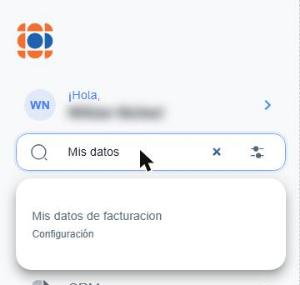
También puedes desplegar Configuración en el menú lateral y elegir Mis datos de facturación.
Aviso de pago pendiente
Si tu empresa tiene una factura vencida, Centria muestra el aviso «Continúa usando Centria — Su estado de cuenta refleja un pago pendiente». El botón Gestionar el pago te lleva directo a esta sección. Si la cuenta llega a suspenderse por falta de pago, al iniciar sesión verás la pantalla de pago con las opciones Ver pago pendiente y Contactar con Soporte.
Lista de datos de facturación
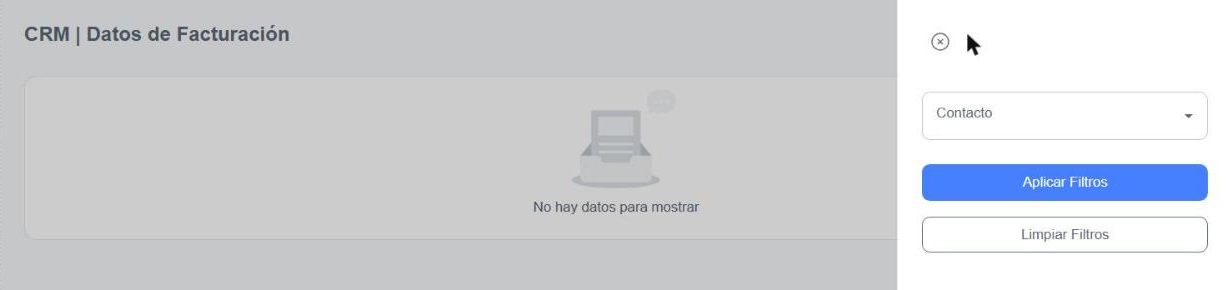
Al ingresar verás la pantalla CRM | Datos de Facturación, con los registros de facturación de tu empresa, es decir, los datos a nombre de los cuales Centria emite tus facturas.

| Botón | Para qué sirve |
|---|---|
| Filtros | Abre el panel para buscar un registro por Contacto. |
| Exportar | Descarga los registros seleccionados. Se habilita al marcar al menos uno. |
| ⋯ (tres puntos) | Abre el panel para mostrar, ocultar y ordenar las columnas. |
| Editar (en la fila) | Abre la pantalla Facturación y Pagos de ese registro. |
Columnas disponibles
| Columna | Descripción |
|---|---|
| Razón Social | Nombre legal que figura en la factura. |
| Correo | Correo principal donde llegan las facturas. |
| Tipo Documento | RUC, Cédula de Identidad, Pasaporte, etc. |
| Nro. Documento | Número del documento fiscal. |
| Facturación Activa | Indica si la facturación está activa para ese registro. |
| Aniversario | Fecha de aniversario o cumpleaños. |
| Género | Masculino, Femenino o No definido. |
| Dirección / Latitud / Longitud | Domicilio guardado del contacto. |
| Es Contribuyente | Contribuyente o No Contribuyente. |
| Es Diplomático | Indica si tiene condición de diplomático. |
¿La lista está vacía?
Si ves No hay datos para mostrar, tu empresa todavía no tiene datos de facturación cargados en Centria. Comunícate con Soporte (enlace Contáctanos al pie de la pantalla) para que los registren.
Pantalla Facturación y Pagos
Al hacer clic en Editar en la lista se abre Facturación y Pagos — Gestiona tu suscripción y información de facturación. La flecha azul (←) junto al título te devuelve a la lista.
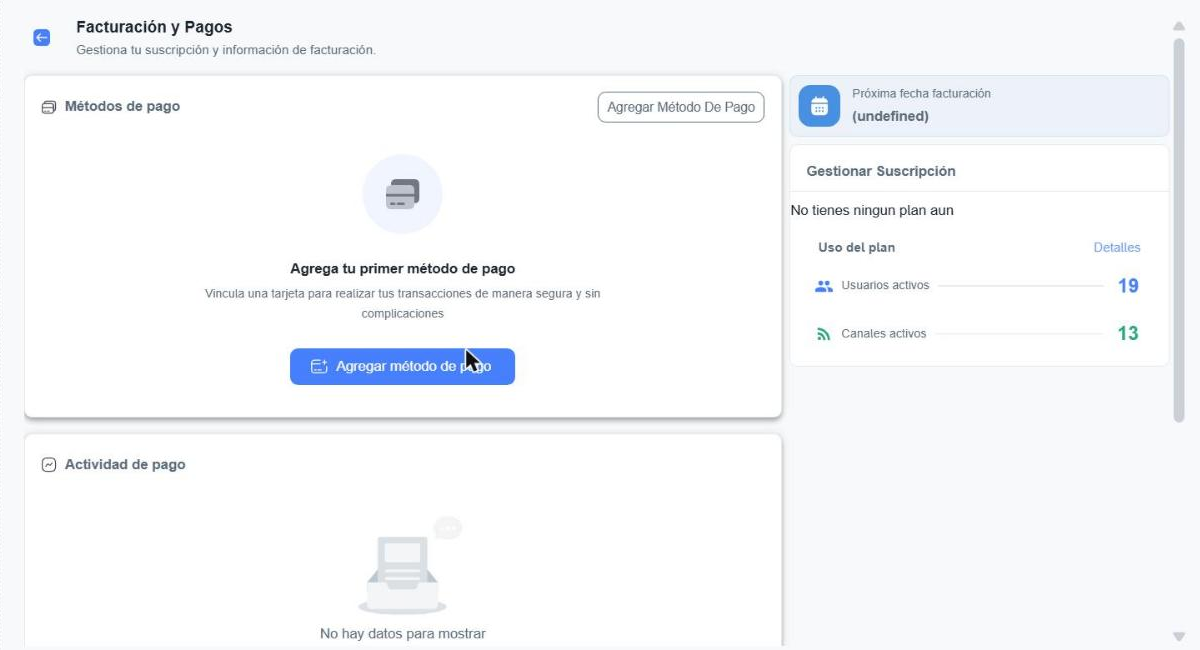
La pantalla está dividida en bloques:
| Bloque | Qué muestra |
|---|---|
| Pago pendiente | Aparece arriba solo si tienes una factura por pagar, con el monto y el botón Pagar ahora. |
| Métodos de pago | Tarjetas guardadas para el débito automático (ver Métodos de pago). |
| Actividad de pago | Últimas facturas emitidas (ver Actividad de pago). |
| Datos de facturación | Datos fiscales que aparecen en la factura (ver Datos de facturación). |
| Próxima fecha facturación | Día en que se emitirá la próxima factura. |
| Gestionar Suscripción | Plan actual y su precio mensual (ver Suscripción y uso del plan). |
| Uso del plan | Usuarios y canales activos que se tienen en cuenta para la factura. |
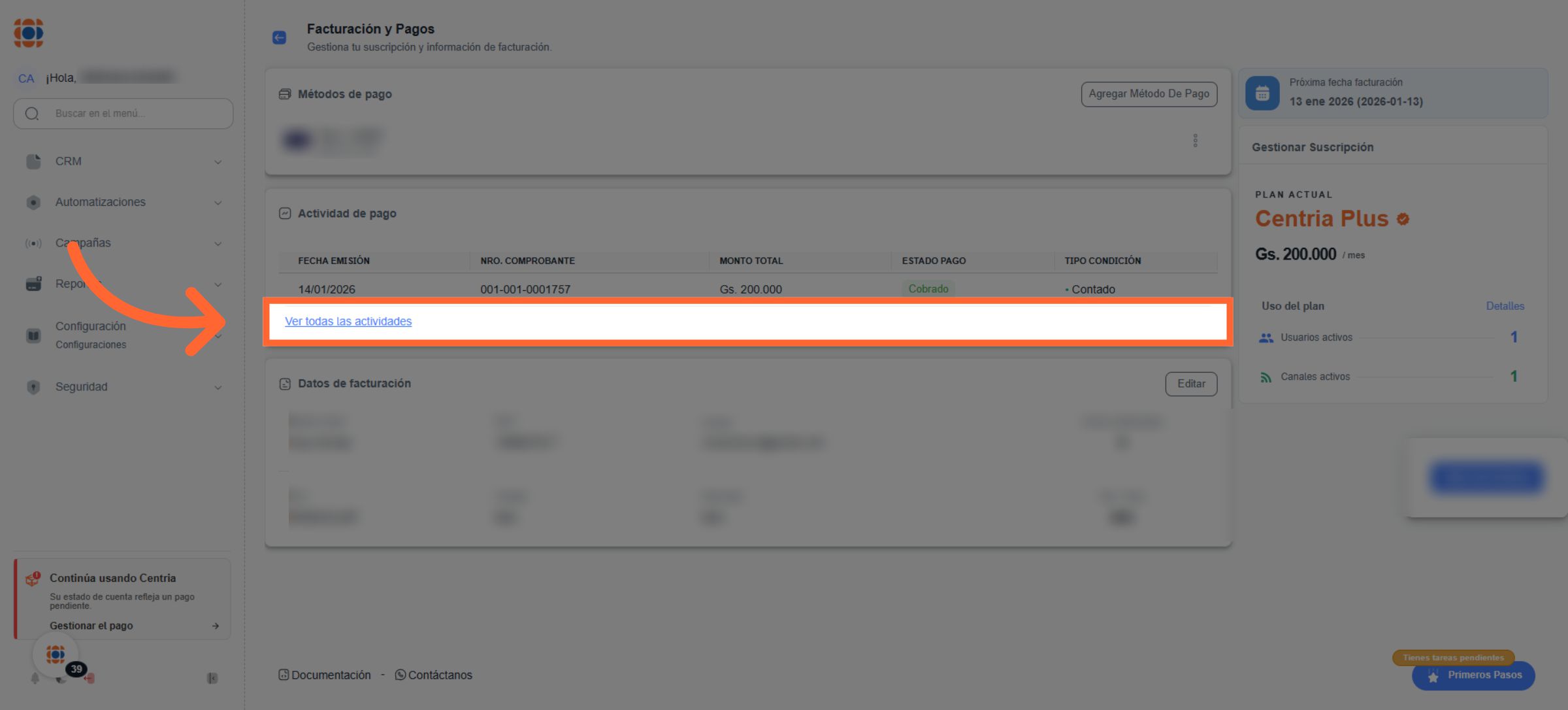
Así se ve la pantalla de una empresa con plan, tarjeta y facturas:
Datos de facturación
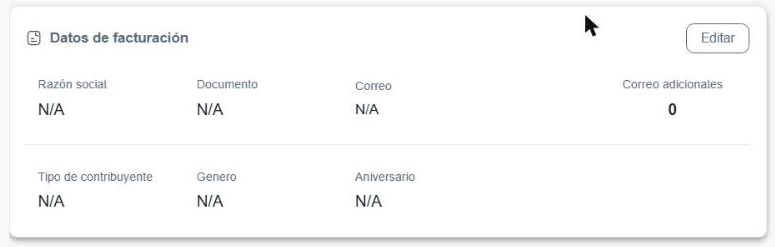
El bloque Datos de facturación resume la información fiscal con la que Centria emite tu factura electrónica: Razón social, Documento, Correo, cantidad de Correos adicionales, Tipo de contribuyente, Género y Aniversario. Los datos vacíos se muestran como N/A.
Editar los datos de facturación
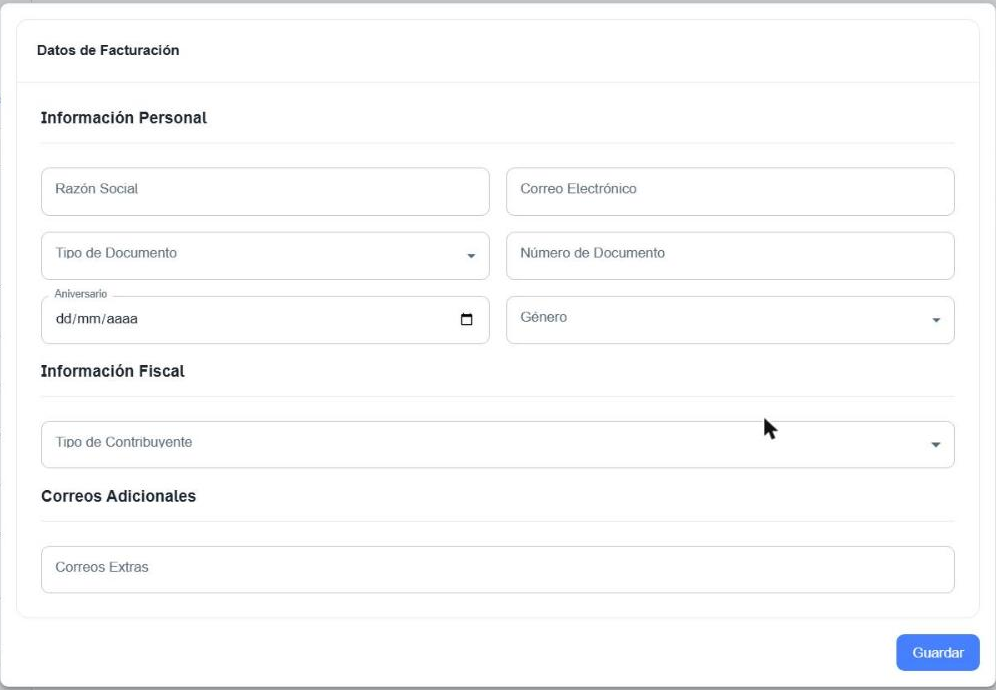
- Haz clic en Editar. Se abre la ventana Datos de Facturación.
- Completa o corrige los campos.
- Haz clic en Guardar. Verás el mensaje Datos de facturación actualizados correctamente.
| Sección | Campo | Obligatorio | Descripción |
|---|---|---|---|
| Información Personal | Razón Social | Sí | Nombre legal de la empresa o de la persona. |
| Información Personal | Correo Electrónico | Sí | Dirección principal donde llegan las facturas. |
| Información Personal | Tipo de Documento | Sí | Cédula de Identidad, RUC, Pasaporte, Cédula Extranjera, Identificación Extranjera o Sin Nombre. |
| Información Personal | Número de Documento | Sí | Número según el tipo elegido. |
| Información Personal | Aniversario | No | Fecha de aniversario o cumpleaños. |
| Información Personal | Género | No | Masculino, Femenino o No definido. |
| Información Fiscal | Tipo de Contribuyente | No | Persona Física o Persona Jurídica. |
| Correos Adicionales | Correos Extras | No | Otros correos que también deben recibir la factura, separados por comas. Por ejemplo: contable@empresa.com, admin@empresa.com. |
Sin botón Cancelar
La ventana solo tiene el botón Guardar. Si abriste el formulario por error, ciérrala con la tecla Esc o haciendo clic fuera de ella: los cambios no se guardan.
Revisa los datos antes de la próxima factura
La factura se emite con los datos guardados en ese momento. Un cambio de razón social o de RUC no modifica las facturas ya emitidas.
Suscripción y uso del plan
En la columna derecha verás:
- Próxima fecha facturación: el día en que se emitirá tu próxima factura.
- Gestionar Suscripción: el Plan actual (por ejemplo, Centria Esencial o Centria Plus) y su precio mensual. Si tu empresa todavía no tiene plan, verás No tienes ningún plan aún.
- Uso del plan: cantidad de Usuarios activos (agentes con acceso a la plataforma) y Canales activos (WhatsApp, Facebook, Instagram, TikTok y demás servicios conectados).
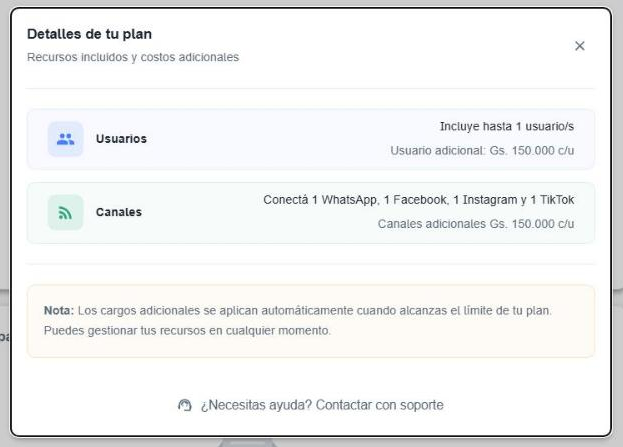
Haz clic en Detalles para abrir Detalles de tu plan, con los recursos incluidos y el costo de cada usuario o canal adicional.
Cargos adicionales
Si superas los usuarios o canales que incluye tu plan, el costo adicional se suma automáticamente a la factura. Para bajar el consumo, desactiva usuarios en Seguridad → Usuarios (ver Usuarios) o servicios en Configuración → Atención → Servicios (ver Servicios).
Planes disponibles
Desde Gestionar Suscripción puedes ver los planes y elegir uno nuevo con Seleccionar plan, o hablar con un asesor con Contactar con un agente.
| Plan | Pensado para |
|---|---|
| Centria Esencial | Emprendedores o negocios que empiezan: bandeja unificada de conversaciones, automatizaciones básicas, seguimientos y recordatorios, métricas esenciales. |
| Centria Plus | Pymes y empresas con alto volumen: todo lo del plan Esencial, soporte prioritario, integraciones con e-commerce y ERP, automatizaciones con inteligencia artificial, métricas detalladas y acceso a la API de Centria. |
| Centria Pro | Empresas que buscan acompañamiento completo: todo lo del plan Plus, ayuda en la configuración inicial del CRM, equipos y flujos, bots y automatizaciones a medida, integraciones personalizadas, acceso a la API de Centria y capacitación del equipo. |
Precios
Los precios de cada plan y de los usuarios o canales adicionales se muestran en la misma pantalla y en Detalles de tu plan. Ante cualquier duda, usa Contactar con soporte.
Métodos de pago
En Métodos de pago registras las tarjetas de crédito o débito con las que Centria cobra tus facturas de forma automática (débito automático). Es la opción recomendada para evitar cortes del servicio.
Agregar una tarjeta
- Haz clic en Agregar Método De Pago (o en Agregar método de pago si todavía no tienes ninguna).
-
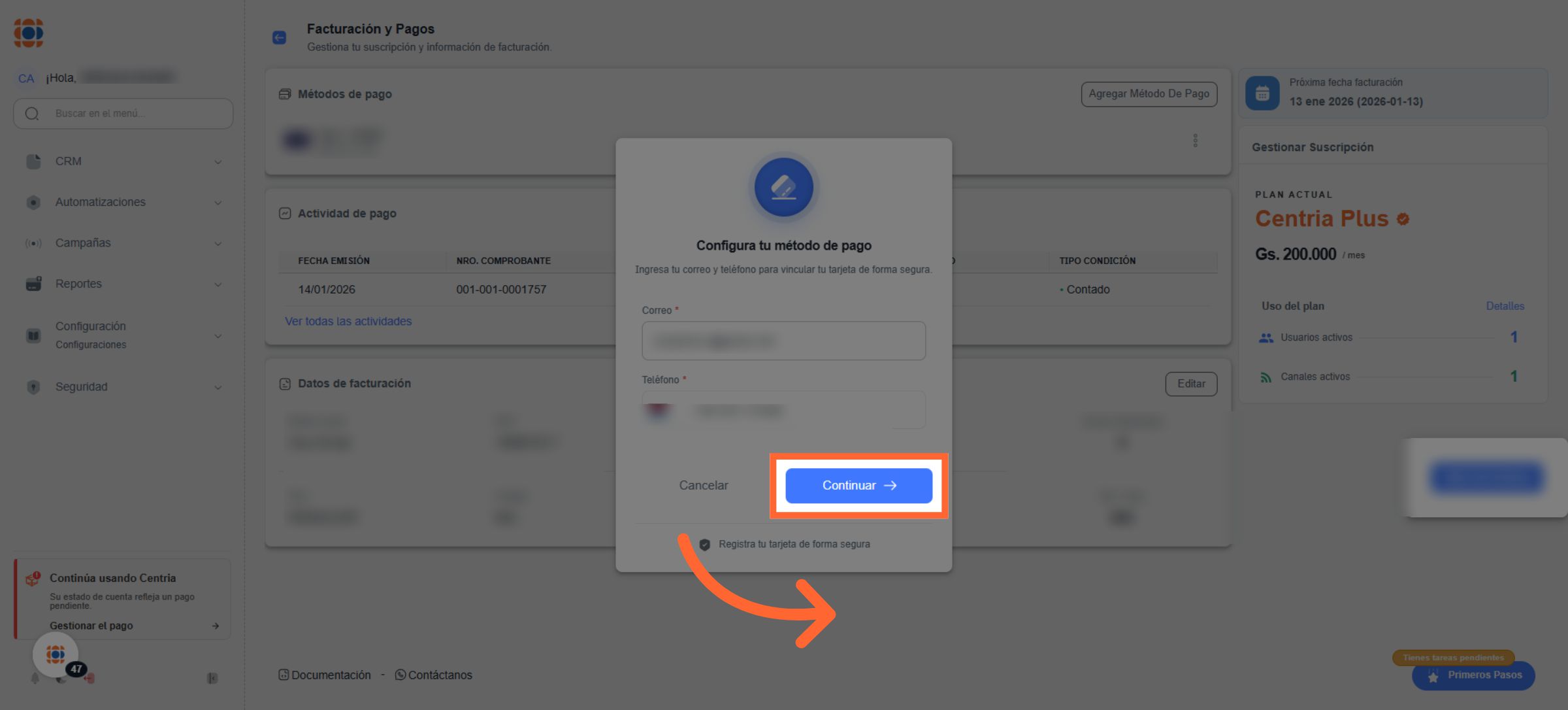
En Configura tu método de pago, ingresa tu Correo y Teléfono y haz clic en Continuar.
-
Se abre el formulario seguro de Bancard. Completa el número de cédula del titular, el número de tarjeta, la expiración (MM/AA) y el código de seguridad (CVC).
-
Marca Acepto los términos y condiciones y haz clic en Siguiente.
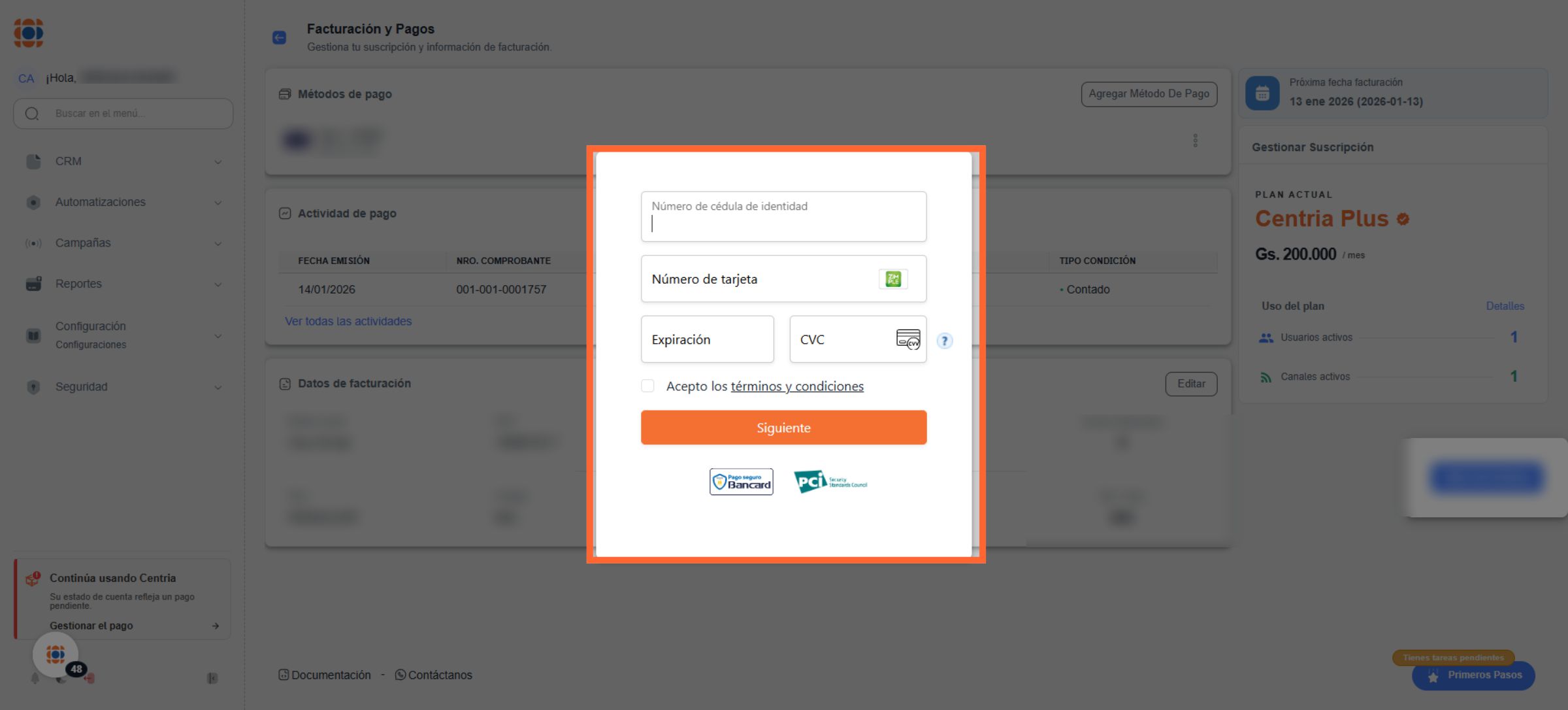
Si todo sale bien verás el mensaje Tu método de pago ha sido registrado y validado correctamente. Si no, No se pudo registrar la tarjeta: revisa los datos o prueba con otra tarjeta.
Tus datos de tarjeta están protegidos
Los datos de la tarjeta se cargan directamente en el formulario seguro de Bancard (certificado PCI), no en un formulario de Centria.
Tarjeta predeterminada y eliminar
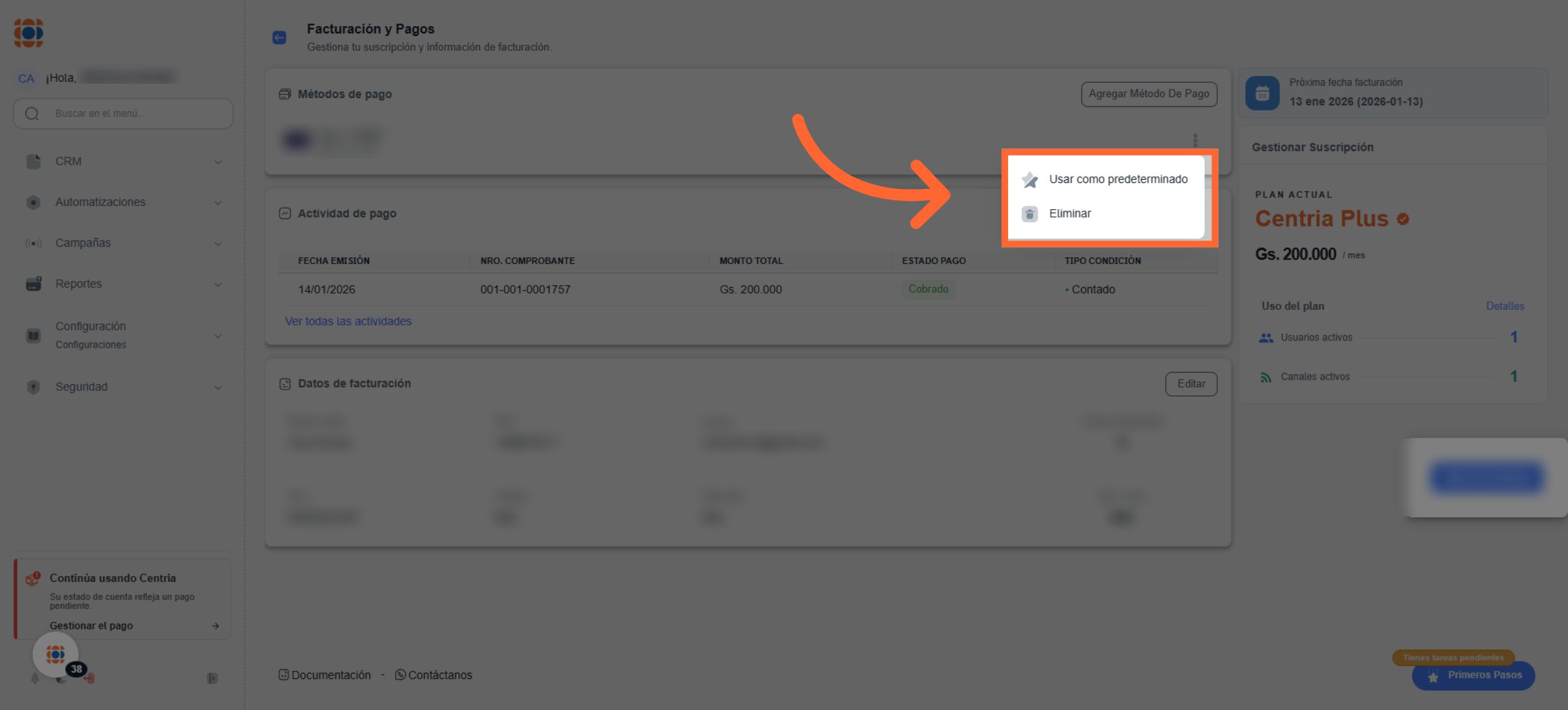
Cada tarjeta muestra los últimos dígitos y la fecha de vencimiento. Con el menú de tres puntos (⋮) de la tarjeta puedes:
- Usar como predeterminado: será la tarjeta que se use para el débito automático.
- Eliminar: quita la tarjeta, después de confirmar.
Actividad de pago
El bloque Actividad de pago muestra las últimas facturas emitidas con su fecha de emisión, número de comprobante, monto, estado de pago y condición. Para ver todas, haz clic en Ver todas las actividades: se abre la ventana Actividad de pago con la tabla completa.
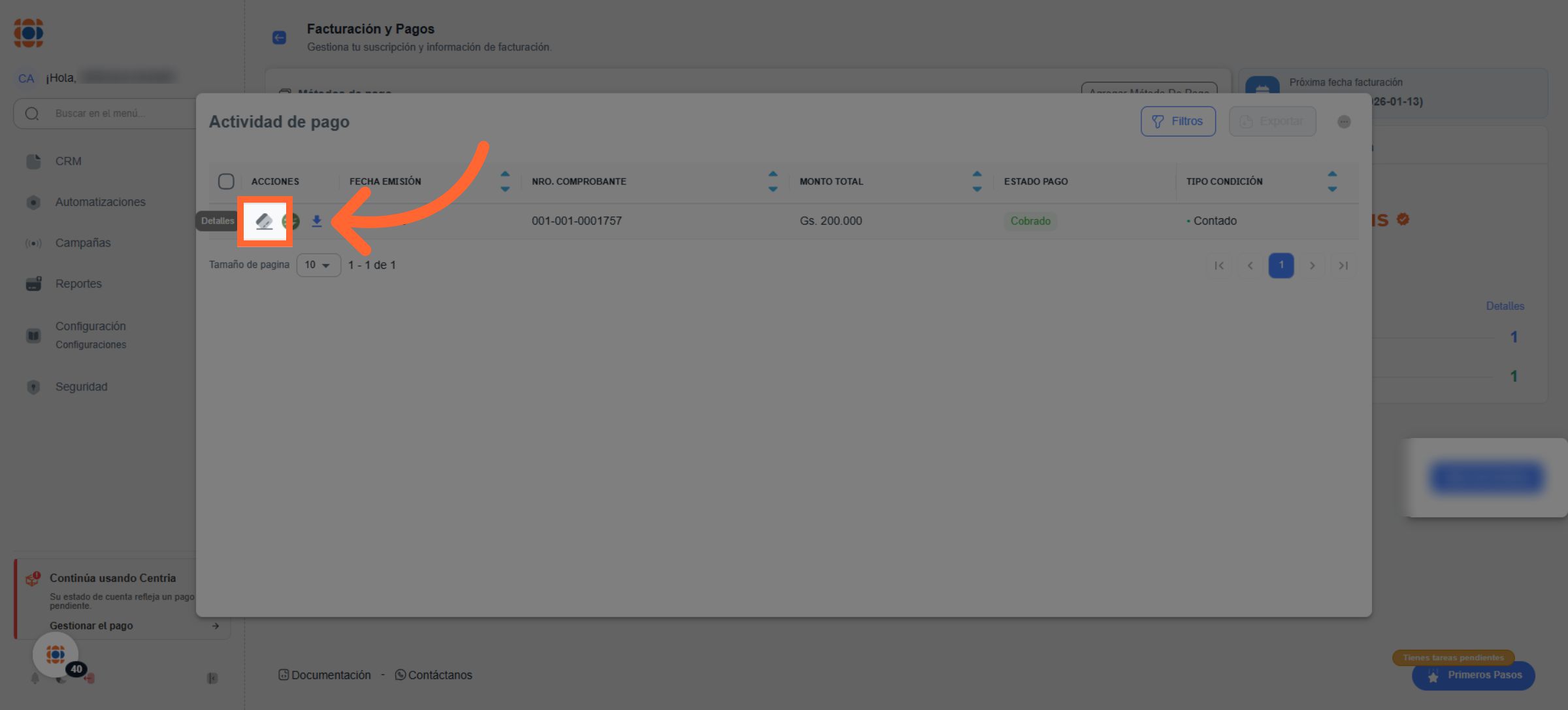
| Columna | Descripción |
|---|---|
| Acciones | Íconos para ver detalles, pagar, validar o descargar la factura (ver abajo). |
| Fecha creación / Fecha emisión | Cuándo se generó y cuándo se emitió la factura. |
| Nro. comprobante | Número de la factura electrónica. |
| Monto total | Importe de la factura. |
| Moneda | Moneda de la factura. |
| Estado | Confirmado, Pendiente de pago o Procesado. |
| Estado de pago | Pendiente o Cobrado. |
| Tipo condición | Contado o Crédito. |
| Momento pago | Fecha y hora en que se cobró. |
La ventana tiene además Filtros, Exportar y ⋯ para las columnas.
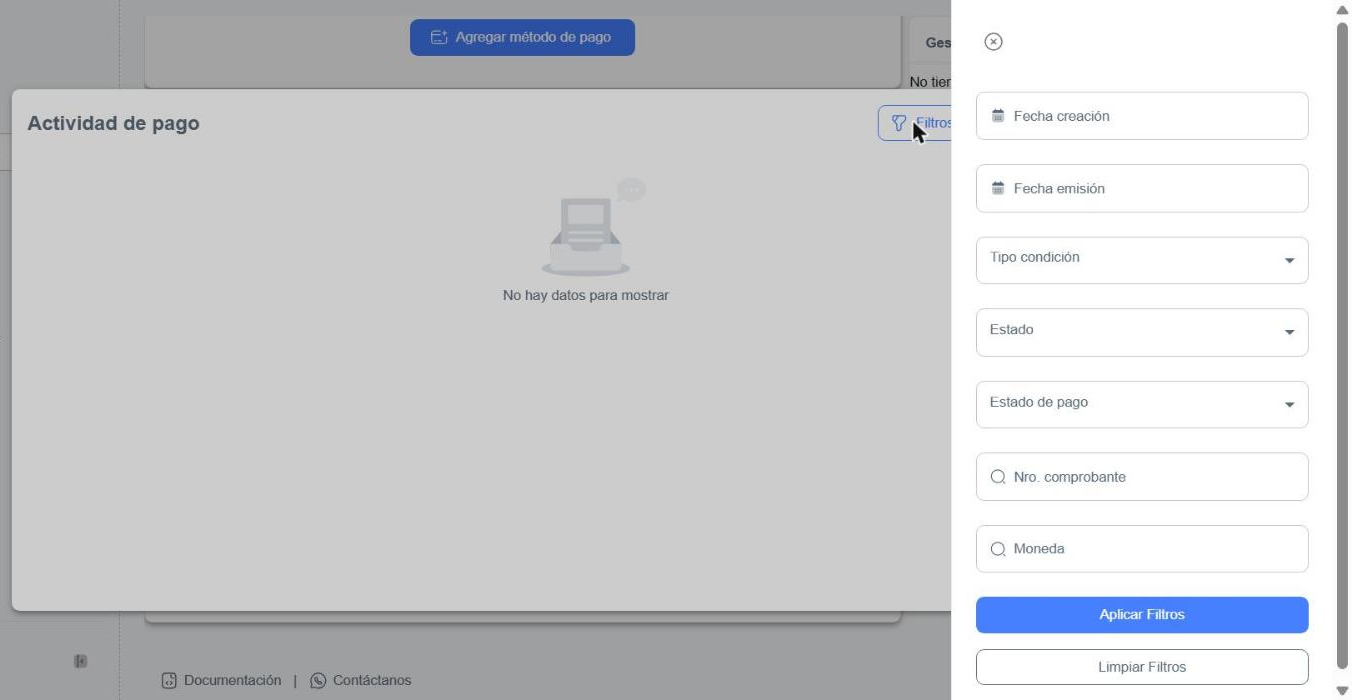
Puedes filtrar por Fecha creación, Fecha emisión, Tipo condición, Estado, Estado de pago, Nro. comprobante y Moneda.
Acciones de cada factura
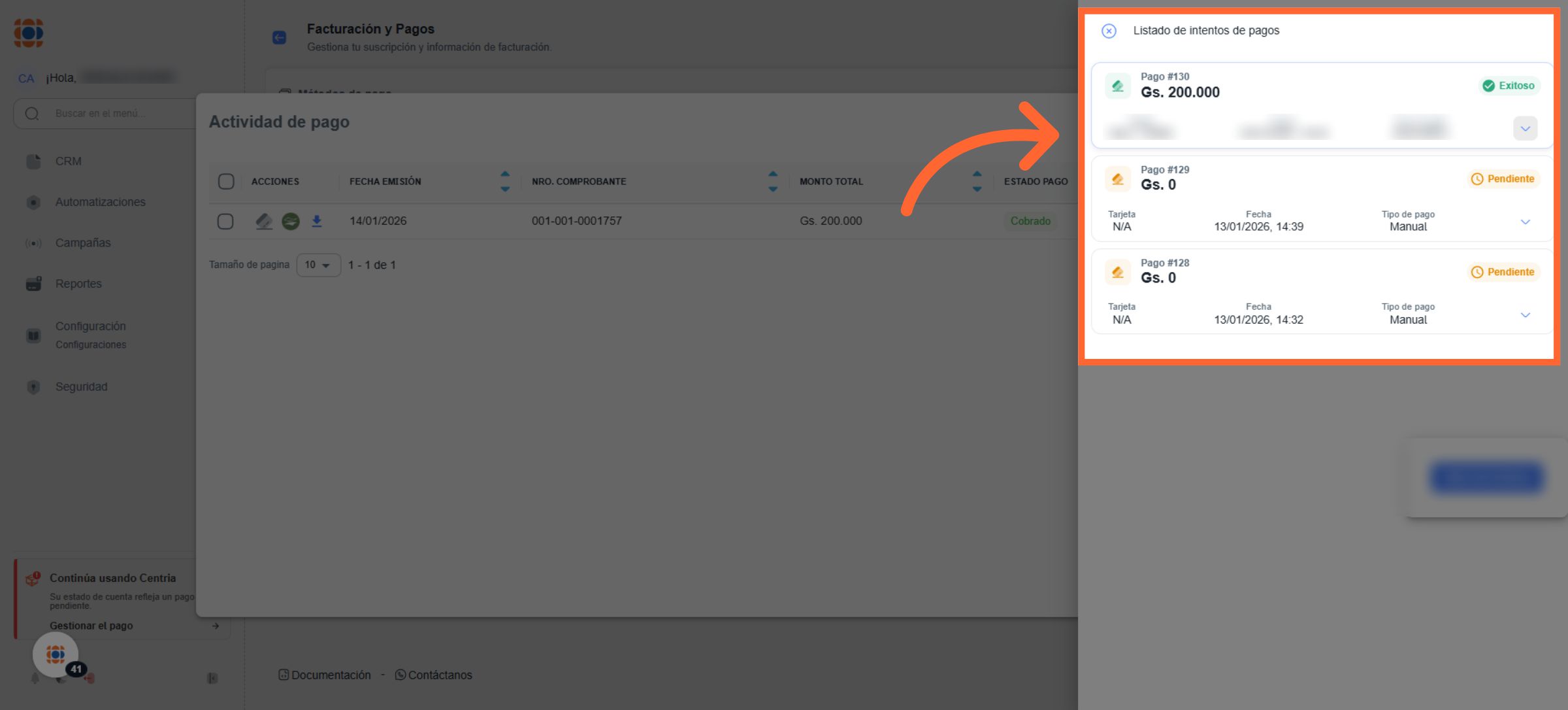
- Detalles
-
Abre el Listado de intentos de pagos de la factura: cada intento con su monto, fecha, tarjeta, tipo de pago (Automático o Manual) y resultado (Exitoso, Pendiente o Rechazado). Despliega un intento con la flecha para ver el ticket, el código de respuesta, el proveedor, el tipo de tarjeta, el número de autorización y, si fue rechazado, el motivo.
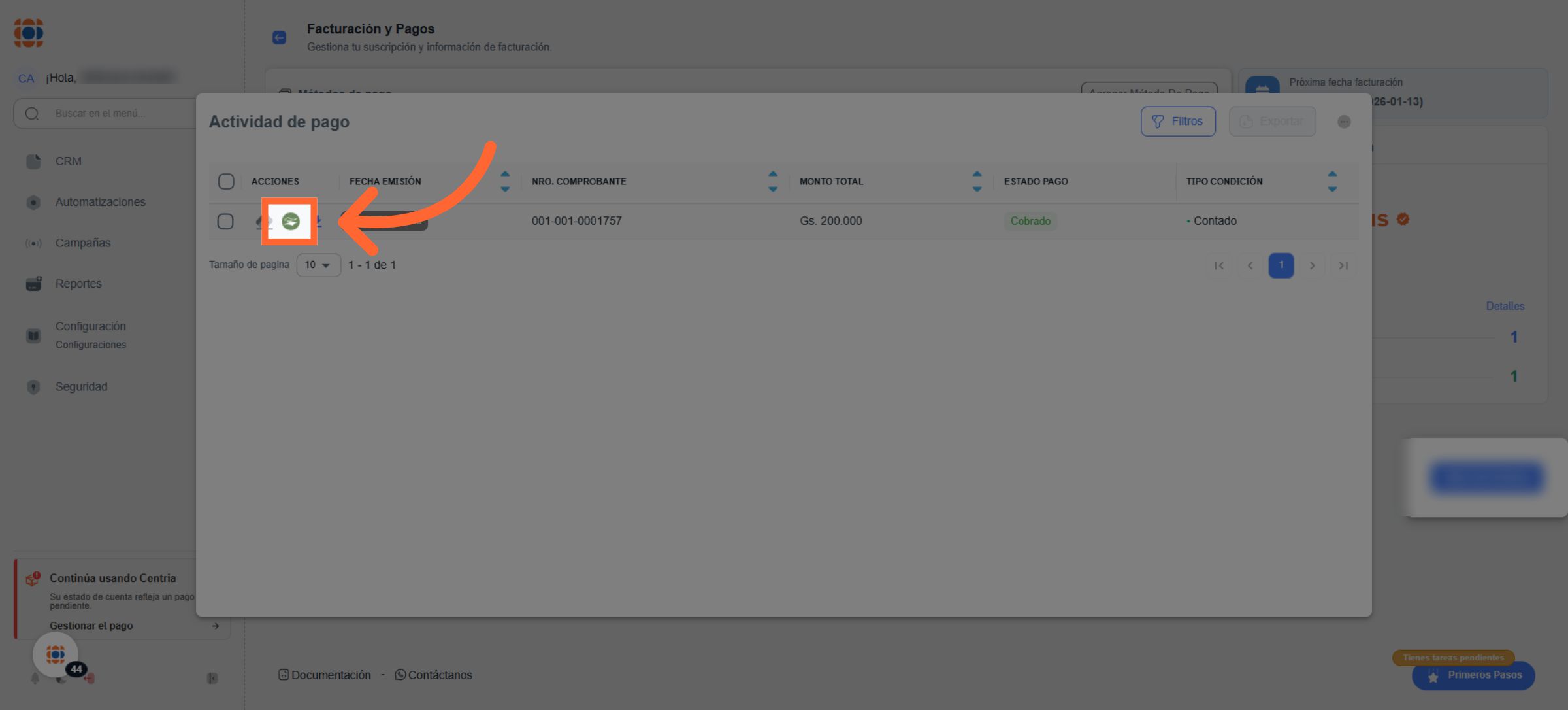
- Kude (e-kuatia)
-
Abre la factura electrónica en el portal e-kuatia de la SET para validarla (Paraguay).
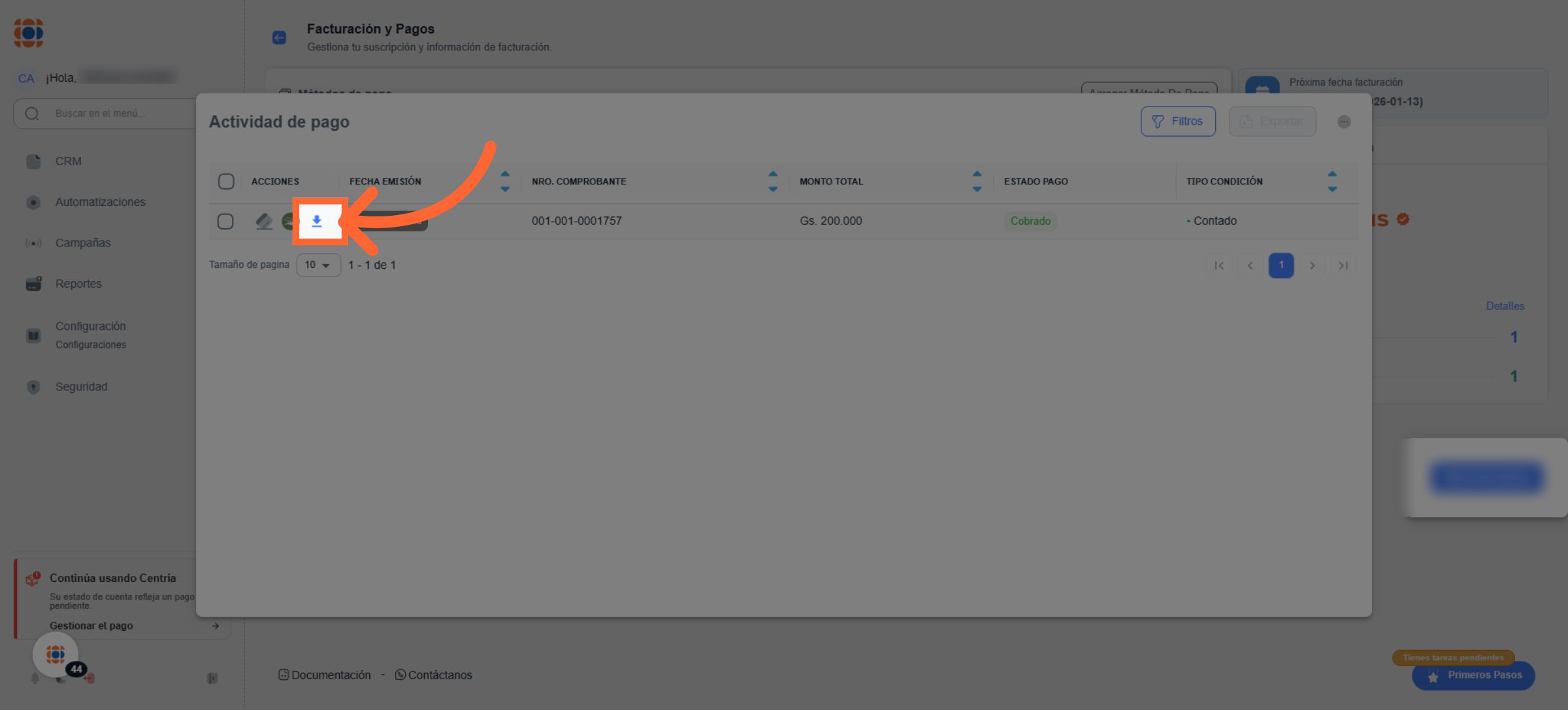
- Descargar Factura
-
Descarga el PDF de la factura. Si ya hay otra descarga en curso verás el aviso Hay otra descarga en proceso.
- Pagar
- Aparece en las facturas con estado Pendiente (ver Pagar una factura pendiente).
Pagar una factura pendiente
Si tienes una factura pendiente, arriba de la pantalla aparece el aviso Tienes un pago pendiente con el monto y el botón Pagar ahora. También puedes usar Pagar en la fila de la factura, dentro de Actividad de pago.
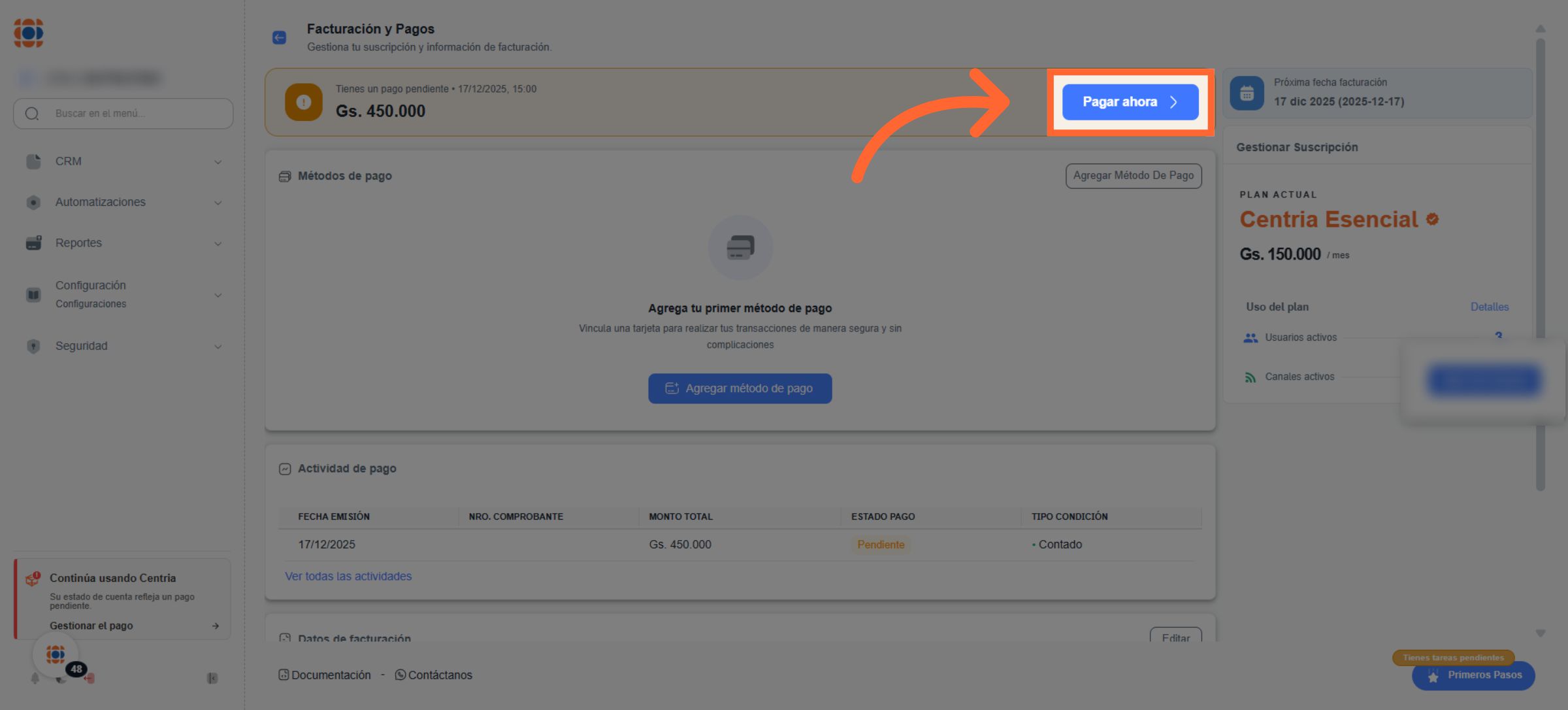
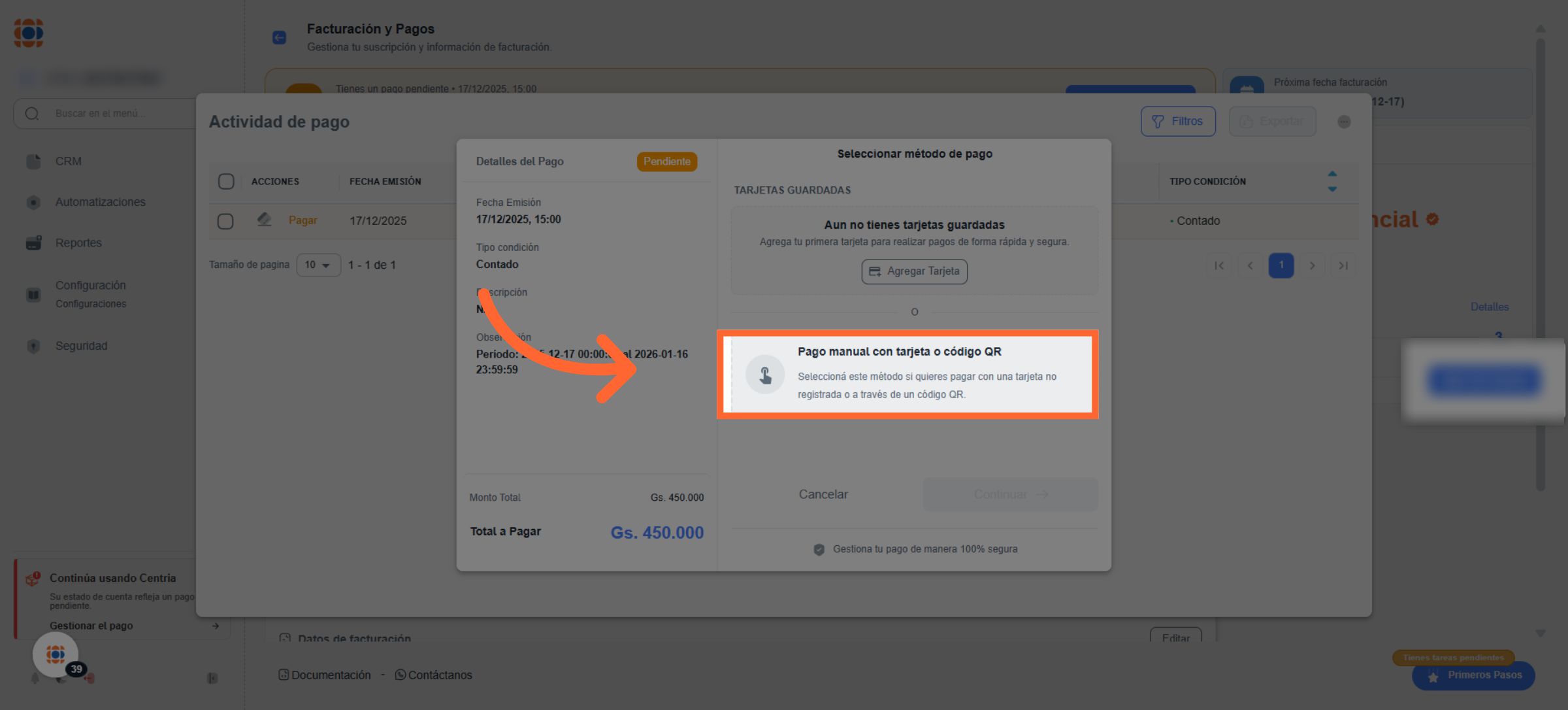
- Haz clic en Pagar ahora (o en Pagar). Se abre la ventana con los Detalles del Pago (fecha de emisión, condición, descripción, observación y Total a Pagar) y Seleccionar método de pago.
- Elige cómo pagar:
- una de tus Tarjetas guardadas, o Agregar Tarjeta para registrar una nueva;
- Pago manual con tarjeta o código QR, si quieres pagar con una tarjeta que no quieres registrar o con QR.
- Haz clic en Continuar.
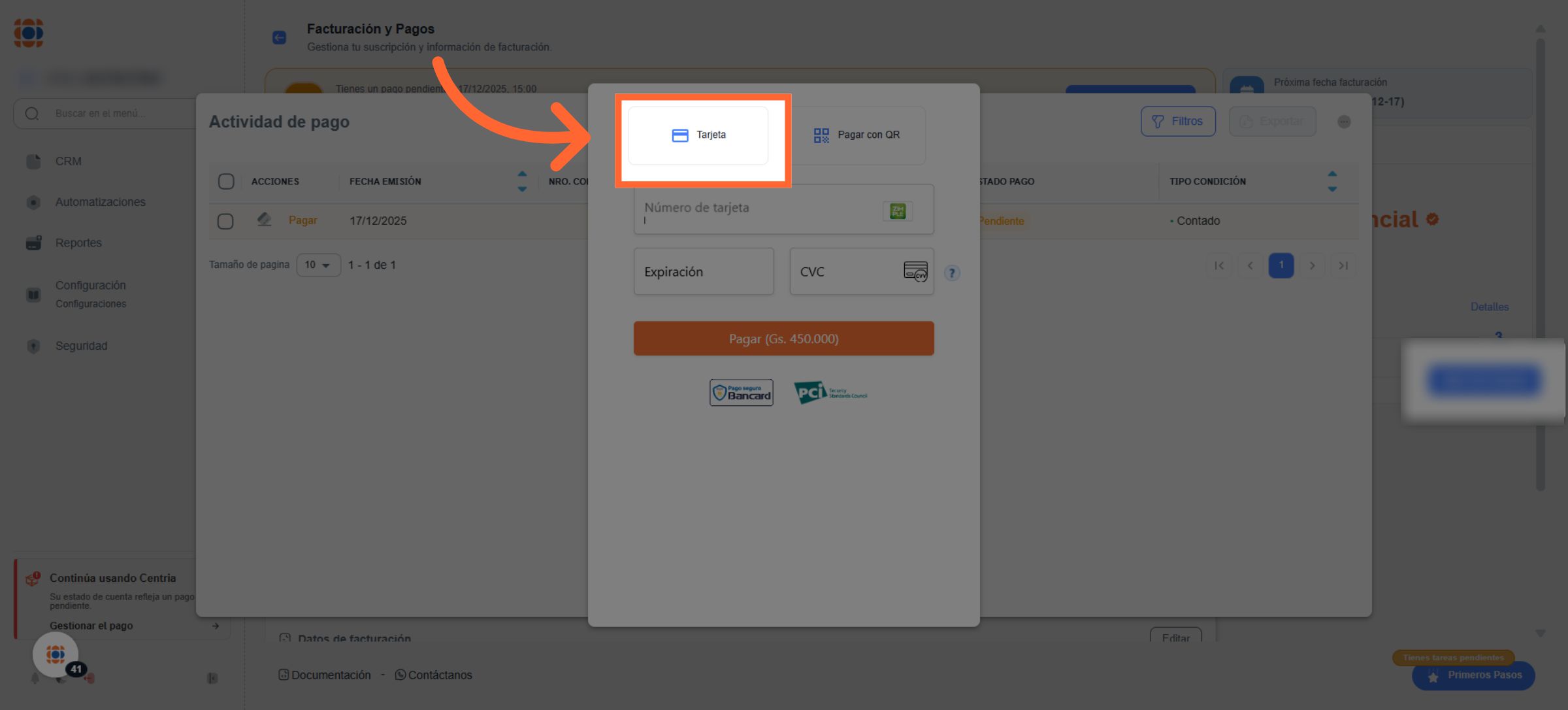
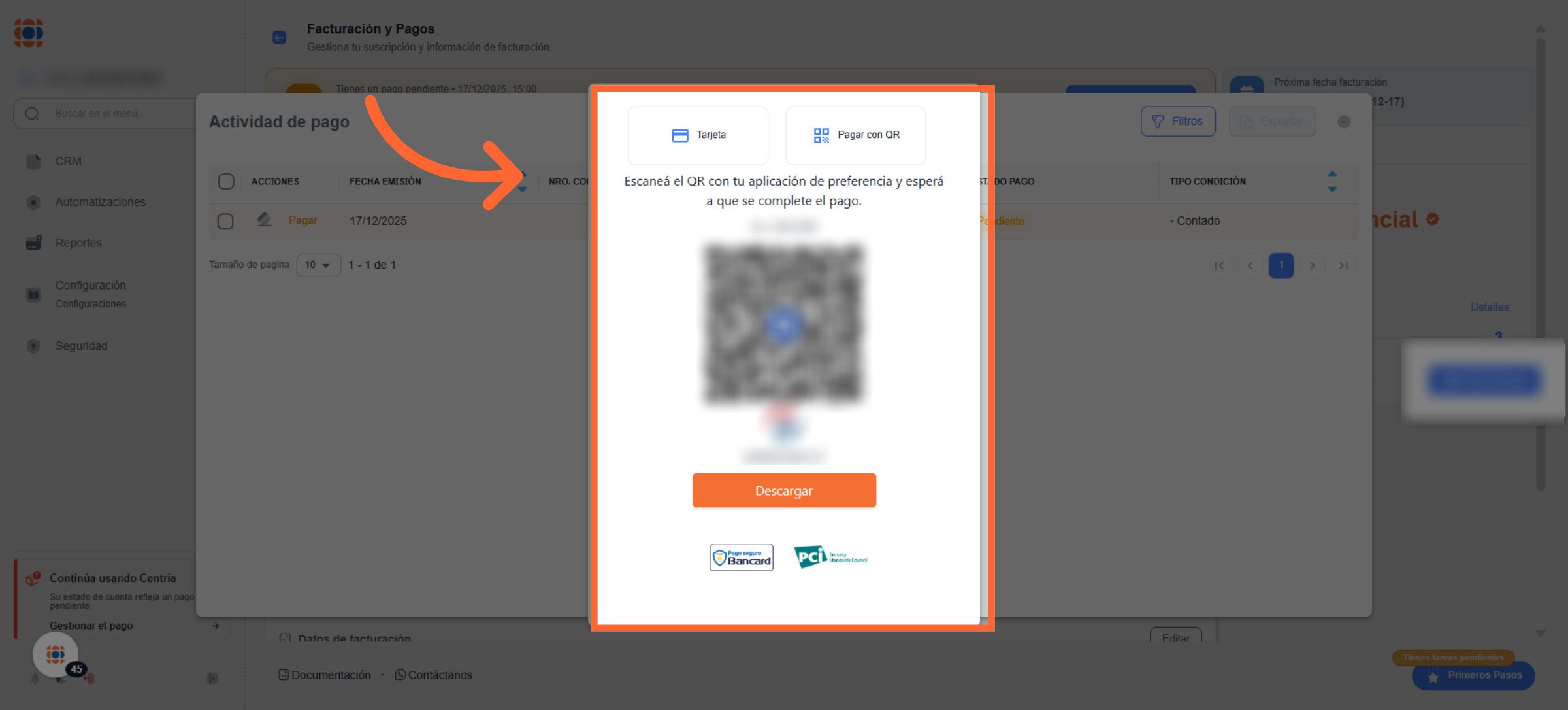
Con Pago manual se abre la pasarela segura de Bancard con dos pestañas:
Ingresa el número de tarjeta, la expiración y el CVC, y haz clic en Pagar. La tarjeta se usa solo para este pago.
Escanea el código con la aplicación de tu banco o billetera y espera a que se complete el pago. Con Descargar guardas la imagen del QR.
Cuando el pago se procesa verás ¡Pago realizado con éxito! y recibirás el comprobante por correo. Si falla, verás Pago no completado: inténtalo de nuevo o contacta con Soporte.
No cierres la ventana durante el pago
Si sales mientras el pago se procesa, Centria te pregunta si estás seguro. Espera el mensaje de resultado antes de cerrar la ventana.
Preguntas frecuentes
¿Por qué mi factura salió con datos viejos?
La factura se emite con los datos guardados en ese momento. Corrígelos en Datos de facturación antes de la Próxima fecha facturación. Para corregir una factura ya emitida, contacta con Soporte.
¿Cómo hago para que la factura llegue también a contabilidad?
Edita los datos de facturación y agrega los correos en Correos Extras, separados por comas.
¿Por qué mi factura es más alta que el precio del plan?
Porque superaste los usuarios o canales incluidos. Revisa Uso del plan y la ventana Detalles de tu plan.
Mi pago con tarjeta fue rechazado. ¿Dónde veo el motivo?
En Actividad de pago → Ver todas las actividades, haz clic en Detalles de la factura y despliega el intento rechazado: verás el Motivo del Rechazo.
¿Puedo pagar sin registrar una tarjeta?
Sí. Usa Pago manual con tarjeta o código QR.