Configuración de Cobranza
La pantalla Cobranza te permite automatizar el contacto con tus clientes deudores. En ella creas reglas que, todos los días a la hora que indiques, buscan en Cuentas por Cobrar las deudas que cumplen una condición (por ejemplo, "vencen en 3 días" o "tienen 5 días de mora") y ponen en marcha un bot de cobranza para contactar a esos clientes por WhatsApp.
Cada regla define:
- Cuándo se ejecuta (hora de inicio y si está activa).
- A qué deudas se aplica (el tipo de filtro: días antes del vencimiento, día de vencimiento, días de mora, promesa vencida, calificación, marca…).
- Con qué se contacta al cliente (el servicio de WhatsApp y el bot).
- Qué pasa con la oportunidad al finalizar (opcionalmente, cerrarla como ganada o perdida).
Las reglas activas contactan a clientes reales
Una regla con Estado activo se ejecuta sola todos los días y envía mensajes a los clientes de las deudas que cumplan el filtro. Revisa bien el filtro, el servicio y el bot antes de guardarla. Si quieres prepararla con tiempo, guárdala con el Estado desactivado y actívala cuando esté lista.
Antes de empezar
Para que una regla funcione necesitas:
| Requisito | Dónde se configura |
|---|---|
| Deudas cargadas en Cuentas por Cobrar (con su fecha de vencimiento y, si vas a filtrar por ellas, calificación y marca). | Configuración → Importaciones → Deudas (ver Importar deudas). |
| Un servicio de WhatsApp conectado. | Lo configura el equipo de Centria al activar tu canal. |
| Un bot de cobranza para ese servicio. | Automatizaciones → Bots Conversacionales (ver Bots Conversacionales). |
| Motivos de pérdida (solo si la regla cierra oportunidades como perdidas). | Configuración → CRM → Parámetros CRM → Motivos De Perdida (ver Parámetros CRM). |
Acceso al módulo
- Ingresa a la Suite de Centria: https://suite.mgd.im/
- En el menú lateral, despliega Configuración.
- Haz clic en Cobranza.
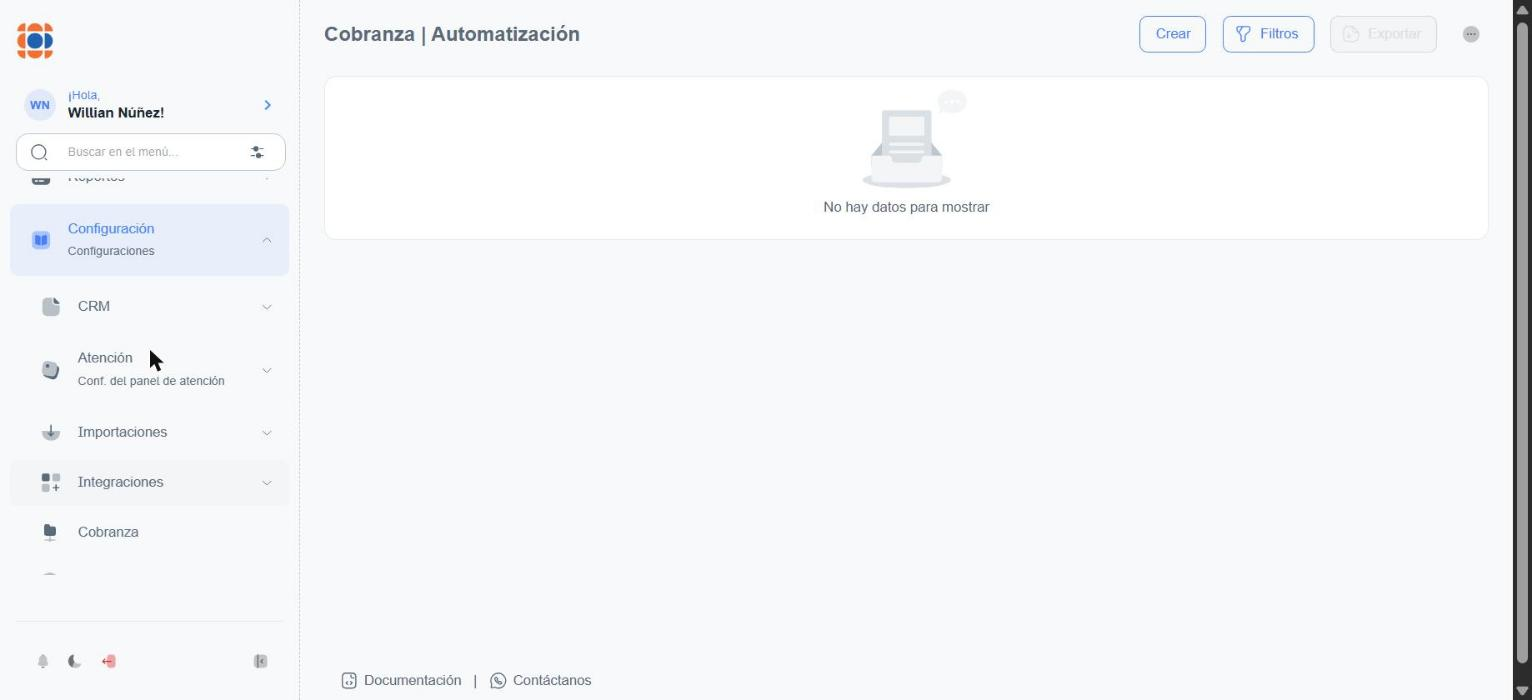
Nombre de la pantalla
En el menú la opción se llama Cobranza, pero el encabezado de la pantalla muestra Cobranza | Automatización. Se trata de la misma pantalla.
Lista de reglas
Al ingresar verás la tabla con todas las reglas de automatización de cobranza creadas en tu empresa. Si todavía no hay ninguna, verás el mensaje No hay datos para mostrar.
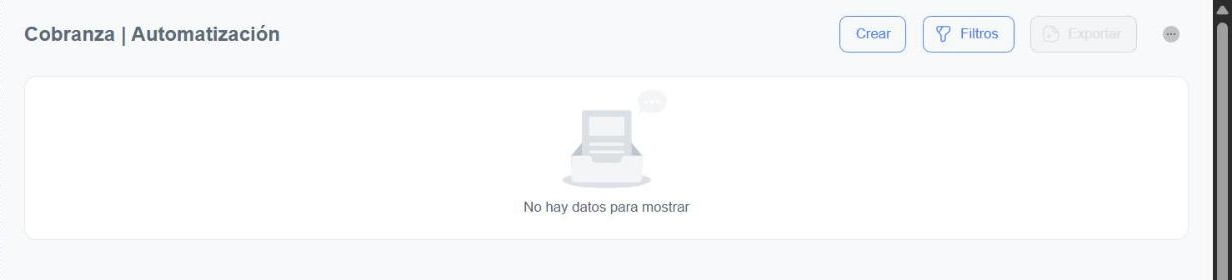
En la parte superior derecha tienes los botones principales:
| Botón | Para qué sirve |
|---|---|
| Crear | Abre el panel para crear una regla nueva (ver Crear una regla). |
| Filtros | Abre el panel para buscar reglas por tipo de filtro o estado (ver Filtros). |
| Exportar | Descarga la lista de reglas. Aparece deshabilitado mientras no haya reglas. |
| ⋯ (tres puntos) | Abre el panel para elegir qué columnas ver. |
Columnas disponibles
| Columna | Descripción |
|---|---|
| Hora Inicio | Hora del día en que se ejecuta la regla. |
| Funcionalidad | Tipo de filtro de la regla (por ejemplo, Días antes del vencimiento). |
| Estado | Activo o Inactivo. |
| Servicio | Servicio de WhatsApp desde el que se contacta al cliente. |
| Bot | Bot de cobranza que se pone en marcha. |
| Finalizar Oportunidad | Si la regla cierra la oportunidad y cómo: Ganada o Perdida (con su motivo). |
| Días Vencido | Días de mora configurados (solo en reglas de tipo Días vencido). |
| Días Vencida Promesa | Días desde la promesa de pago vencida (solo en reglas de tipo Días vencida promesa). |
| Días Antes Vencimiento | Días antes del vencimiento (solo en reglas de tipo Días antes del vencimiento). |
| Solo Importados Hoy | Si la regla se limita a las deudas importadas en el día. |
| Filtro Calificaciones | Calificaciones elegidas (solo en reglas de tipo Días, calificación y marca). |
| Filtro Días | Días relativos al vencimiento elegidos (solo en reglas de tipo Días, calificación y marca). |
| Filtro Marcas | Marcas elegidas (solo en reglas de tipo Días, calificación y marca). |
| Acciones | Botones para Editar y Eliminar la regla. |
Columnas vacías
Cada regla usa solo las columnas de su tipo de filtro. Por eso es normal ver, por ejemplo, Días Vencido vacía en una regla de tipo Días antes del vencimiento.
Filtros
Haz clic en Filtros para abrir el panel lateral de búsqueda.
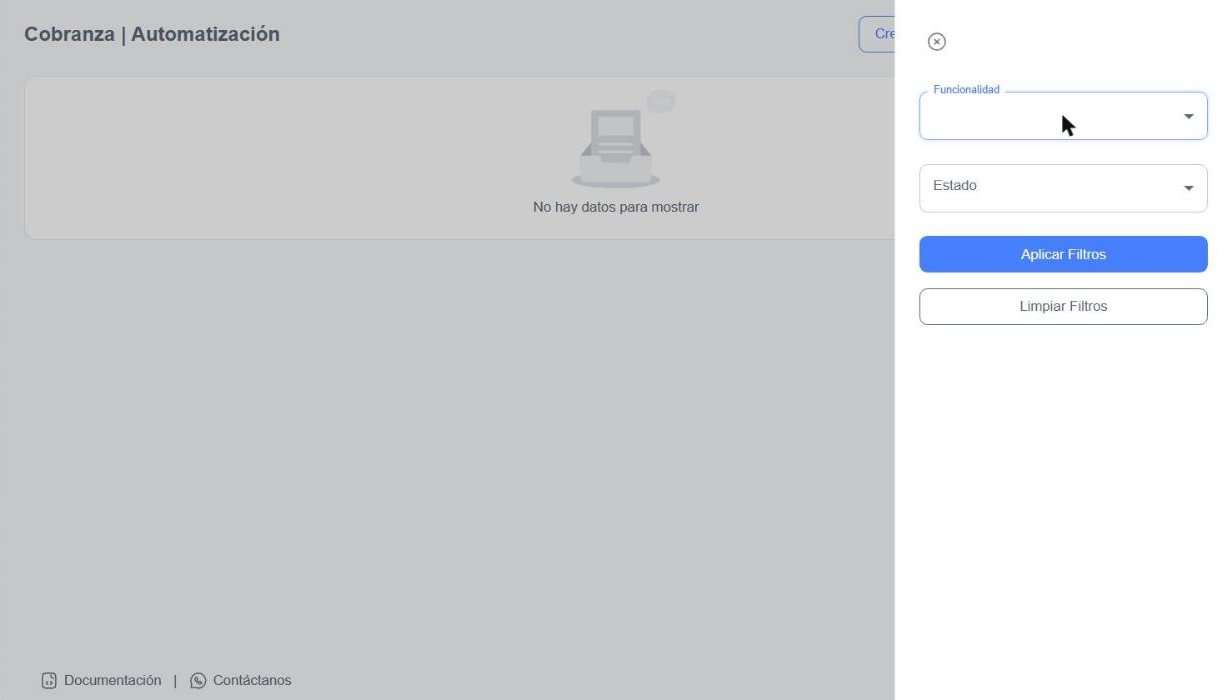
| Filtro | Opciones |
|---|---|
| Funcionalidad | El tipo de filtro de la regla: Sin filtro, Días antes del vencimiento, Día de vencimiento, Días vencido, Días vencida promesa o Días, calificación y marca. Ninguno quita el filtro. |
| Estado | Activo o Inactivo. Ninguno quita el filtro. |
- Aplicar Filtros muestra solo las reglas que cumplen lo que elegiste.
- Limpiar Filtros borra los filtros y vuelve a mostrar todas las reglas.
- La ⓧ de arriba cierra el panel.
Crear una regla
- Haz clic en Crear. Se abre el panel lateral Crear Cobranza Automatizacion.
- Completa los campos (ver la tabla de abajo).
- Haz clic en Guardar.
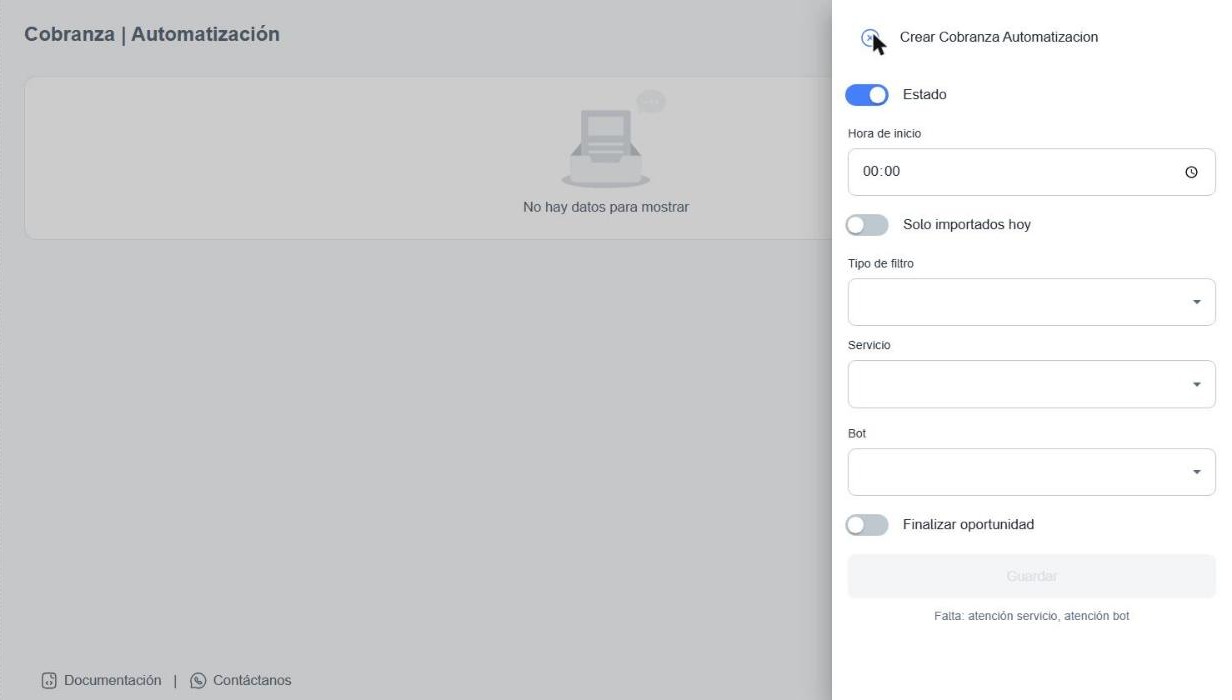
| Campo | Descripción |
|---|---|
| Estado | Interruptor para activar o desactivar la regla. Viene activado. Desactívalo si todavía no quieres que se ejecute. |
| Hora de inicio | Hora del día en que se ejecuta la regla (por defecto 00:00). |
| Solo importados hoy | Si lo activas, la regla solo toma las deudas importadas ese mismo día. Útil si importas las deudas todos los días y quieres contactar solo las nuevas. |
| Tipo de filtro | Condición que deben cumplir las deudas para que se contacte al cliente. Según el tipo aparecen campos adicionales (ver Tipos de filtro). |
| Servicio * | Servicio de WhatsApp desde el que se envían los mensajes. |
| Bot * | Bot de cobranza que se pone en marcha con cada cliente. Solo aparecen los bots de cobranza disponibles. |
| Finalizar oportunidad | Si lo activas, la regla cierra la oportunidad del cliente como Ganada o Perdida (ver Finalizar oportunidad). |
Los campos con * son obligatorios.
Qué te falta para guardar
El botón Guardar se mantiene gris mientras falte algo. Debajo del botón, el texto Falta: te dice exactamente qué completar: atención servicio (el Servicio), atención bot (el Bot), al menos un filtro (calificación, día o marca) o motivo de pérdida.
La lista de bots puede salir vacía
El campo Bot solo muestra los bots de cobranza. Si dice No hay datos, primero tienes que crear un bot en Automatizaciones → Bots Conversacionales (ver Bots Conversacionales).
Tipos de filtro
Despliega Tipo de filtro para elegir la condición de la regla.
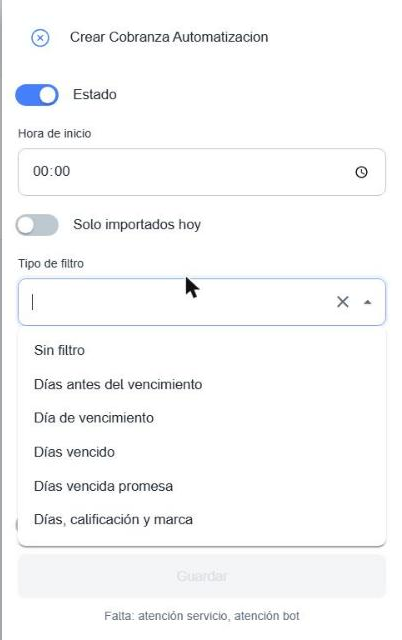
| Tipo de filtro | A qué deudas se aplica | Campo adicional |
|---|---|---|
| Sin filtro | A todas las deudas, sin condición de fechas. | Ninguno. |
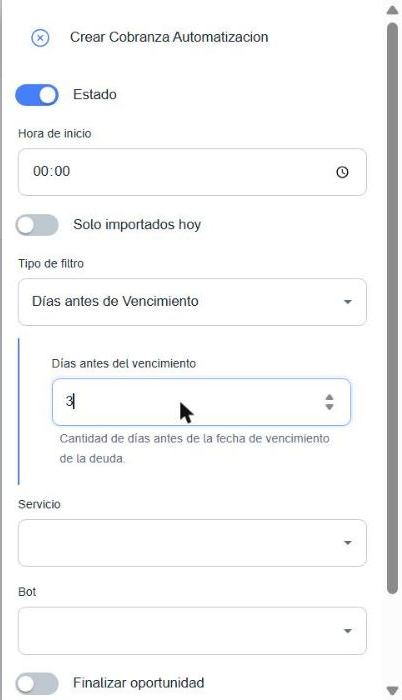
| Días antes del vencimiento | A las deudas que vencen dentro de la cantidad de días indicada. Ideal para recordatorios previos. | Días antes del vencimiento: número entero de 1 a 366. |
| Día de vencimiento | A las deudas que vencen ese mismo día. | Ninguno: la regla aplica el día exacto del vencimiento. |
| Días vencido | A las deudas con la cantidad de días de mora indicada desde el vencimiento. | Días vencido: número entero de 1 a 366. |
| Días vencida promesa | A las deudas cuya promesa de pago venció hace la cantidad de días indicada. | Días vencida promesa: número entero de 1 a 366. |
| Días, calificación y marca | A las deudas que cumplen una combinación de días, calificación y marca. | Calificaciones, Días relativos al vencimiento y Marcas (ver abajo). |
Por ejemplo, para enviar un recordatorio 3 días antes del vencimiento, elige Días antes del vencimiento y escribe 3. Debajo del campo verás la explicación: Cantidad de días antes de la fecha de vencimiento de la deuda.
De dónde salen las promesas de pago
Las promesas o compromisos de pago se registran en las gestiones de cobranza. Puedes verlas en Cobros y Pagos → Seguimiento de Cobranzas (ver Seguimiento de Cobranzas).
Filtro por días, calificación y marca
Con Días, calificación y marca aparecen tres campos. Debes completar al menos uno; los que dejes vacíos no filtran.
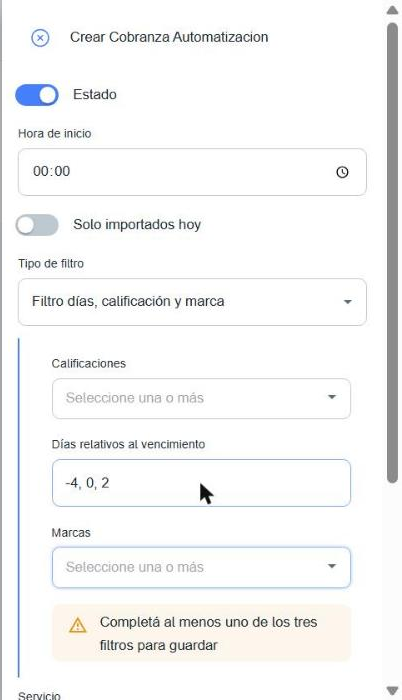
| Campo | Descripción |
|---|---|
| Calificaciones | Una o más calificaciones de cliente. Incluye la opción Sin calificación para las deudas que no tienen calificación. |
| Días relativos al vencimiento | Uno o más días respecto a la fecha de vencimiento, separados por coma. Por ejemplo: -4, 0, 2. El 0 es el día del vencimiento. |
| Marcas | Una o más marcas. Incluye la opción Sin marca para las deudas que no tienen marca. |
Calificaciones y marcas vienen de la importación
Las listas de Calificaciones y Marcas se arman con los valores cargados en las deudas importadas. Si solo ves Sin calificación o Sin marca, es porque tus deudas no traen esos datos. Se cargan en Configuración → Importaciones → Deudas (ver Importar deudas).
Finalizar oportunidad
Activa Finalizar oportunidad si quieres que la regla también cierre la oportunidad del cliente.
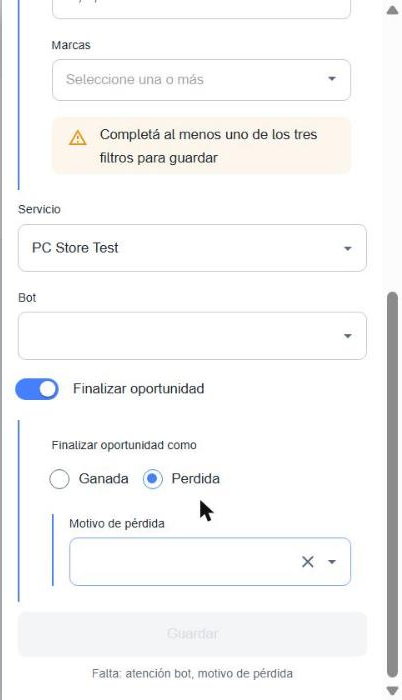
| Opción | Qué hace |
|---|---|
| Ganada | Cierra la oportunidad como ganada. Es la opción marcada por defecto. |
| Perdida | Cierra la oportunidad como perdida. Aparece el campo obligatorio Motivo de pérdida. |
Motivos de pérdida
La lista Motivo de pérdida muestra los motivos configurados en Configuración → CRM → Parámetros CRM → Motivos De Perdida (ver Parámetros CRM).
Editar, desactivar o eliminar una regla
En la columna Acciones de cada regla tienes dos botones:
- Editar: abre el panel Editar Cobranza Automatizacion con los mismos campos que al crear. Cambia lo que necesites y haz clic en Guardar.
- Eliminar: borra la regla. Antes te pide confirmación.
Para pausar una regla sin borrarla, edítala, desactiva el interruptor Estado y guarda. Así deja de ejecutarse, pero conservas su configuración para volver a activarla más adelante.
Atención
Eliminar una regla no se puede deshacer. Si solo quieres que deje de enviar mensajes por un tiempo, desactívala en lugar de eliminarla.
Dónde ver los resultados
Las gestiones que realizan los bots a partir de estas reglas se registran como gestiones automáticas:
| Qué quieres ver | Dónde |
|---|---|
| Las deudas y su estado | Cobros y Pagos → Cuentas por Cobrar (ver Cuentas por Cobrar). |
| Cada gestión realizada, con su resultado y compromiso de pago | Cobros y Pagos → Seguimiento de Cobranzas (ver Seguimiento de Cobranzas). |
| Indicadores de la cobranza | Reportes → Cobros y Pagos → Panel Ejecutivo (ver Panel Ejecutivo de Cobranza). |
| El historial de gestiones realizadas | Reportes → Cobros y Pagos → Gestiones Realizadas (ver Gestiones Realizadas). |