Autenticación
La sección Autenticación te permite configurar cómo Centria envía claves únicas de verificación (códigos de un solo uso) a tus contactos por SMS o WhatsApp. Cada configuración define el canal, el servicio desde el que sale el mensaje y el texto o la plantilla que recibe el contacto.
Estas claves sirven para confirmar que quien recibe algo es realmente la persona correcta. Por ejemplo:
- Comercio electrónico: que solo el comprador pueda retirar su pedido.
- Clínicas y laboratorios: entregar resultados de forma privada.
- Logística: validar la entrega de un paquete.
- Eventos: controlar el acceso a eventos exclusivos.
- Educación y finanzas: entregar certificados o autorizar retiros y promociones de forma segura.
¿Quién envía la clave?
Esta pantalla solo guarda cómo se envía la clave. El envío lo dispara el sistema de tu empresa integrado con Centria cuando necesita verificar a un contacto. Los envíos realizados los puedes consultar en Reportes → Autenticación → Solicitudes recibidas (ver Solicitudes recibidas).
Acceso al módulo
- Ingresa a la Suite de Centria: https://suite.mgd.im/
- En el menú lateral, despliega Configuración.
- Haz clic en Autenticación.
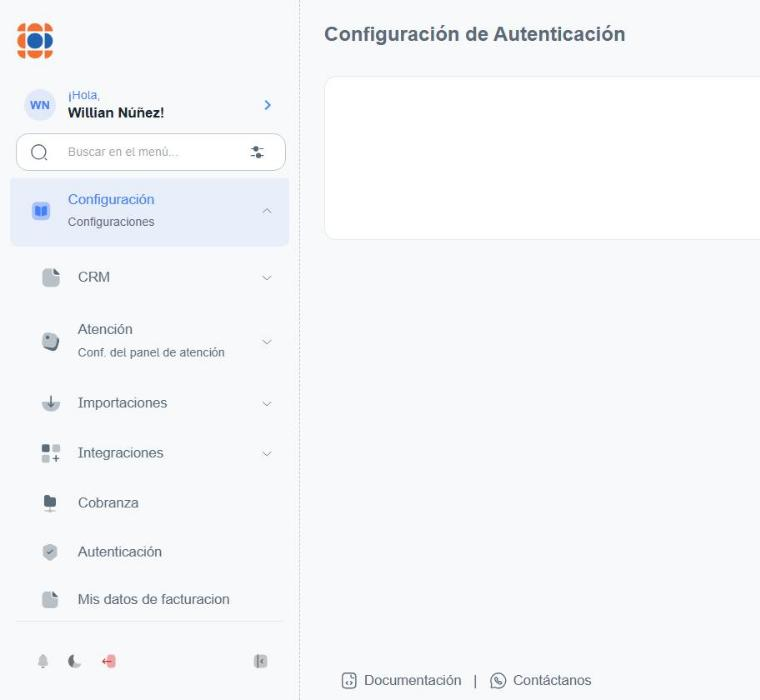
Se abre la pantalla Configuración de Autenticación.
Lista de configuraciones
La tabla muestra todas las configuraciones de autenticación de tu empresa. Si todavía no creaste ninguna, verás el mensaje No hay datos para mostrar.
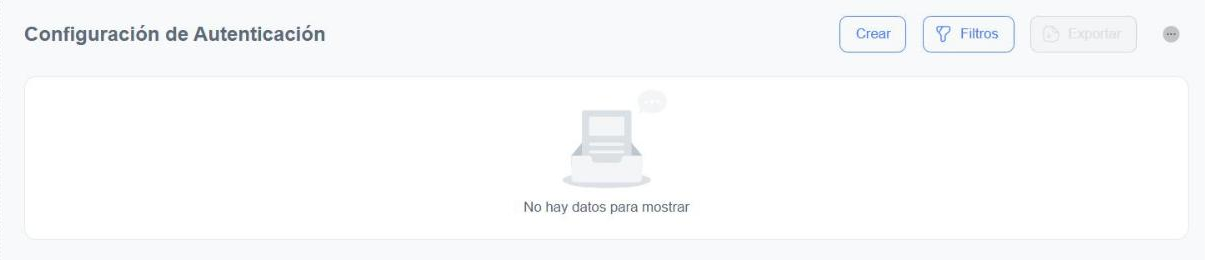
En la parte superior derecha tienes los botones principales:
| Botón | Para qué sirve |
|---|---|
| Crear | Abre el panel para registrar una configuración nueva (ver Crear una configuración). |
| Filtros | Abre el panel para filtrar por tipo de servicio y estado (ver Filtros). |
| Exportar | Descarga el informe de las configuraciones. Aparece deshabilitado mientras no hay registros. |
| ⋯ (tres puntos) | Abre el panel para personalizar las columnas de la tabla. |
Botones según tus permisos
Crear, Editar y Eliminar solo aparecen si tu perfil de seguridad tiene esos permisos sobre Configuración de autenticación. Si no los ves, consulta con el administrador de tu empresa.
Columnas disponibles
| Columna | Descripción |
|---|---|
| Acciones | Botones para editar y eliminar la configuración. |
| Tipo Servicio | Canal por el que se envía la clave: SMS o WhatsApp. |
| Atención Servicio | Servicio (número o cuenta) desde el que sale el mensaje. |
| Estado | Activo (en uso) o Inactivo (guardada, pero sin usarse). |
| Mensaje | Texto que recibe el contacto (configuraciones SMS). |
Las columnas de esta tabla no se pueden ordenar.
Personalizar las columnas
Haz clic en los tres puntos (⋯) para abrir el panel de columnas. Desde ahí puedes:
- Mostrar u ocultar columnas marcando o desmarcando su casilla.
- Cambiar el orden de las columnas arrastrándolas.
- Guardar la configuración para que la tabla se vea siempre así.
Note
El panel de columnas no se abre mientras la tabla está vacía.
Crear una configuración
- Haz clic en Crear.
- Se abre el panel lateral Crear Configuración de Autenticación.
- Elige el Tipo de servicio (SMS o WhatsApp). Los campos del panel cambian según el canal.
- Completa los campos y haz clic en Guardar.
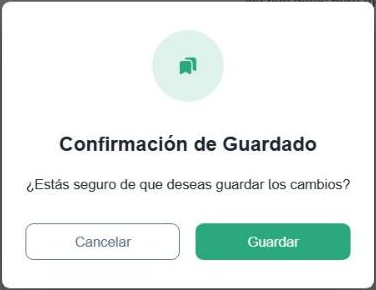
- Confirma en la ventana Confirmación de Guardado con Guardar.
Campos del formulario
| Campo | Obligatorio | Descripción |
|---|---|---|
| Tipo de servicio | Sí | SMS (opción por defecto) o WhatsApp. |
| Servicio | Sí | Servicio desde el que se enviará la clave. Solo aparecen los servicios del canal elegido. |
| Mensaje | Sí (solo SMS) | Texto del SMS, con un máximo de 160 caracteres. El contador junto al nombre del campo muestra cuántos llevas. |
| Plantilla | Sí (solo WhatsApp) | Plantilla de WhatsApp que recibirá el contacto. |
| Estado (Inactivo/Activo) | No | Interruptor para dejar la configuración en uso. Por defecto queda Inactivo. |
Configuración por SMS
Con SMS seleccionado, elige el Servicio y escribe el Mensaje.
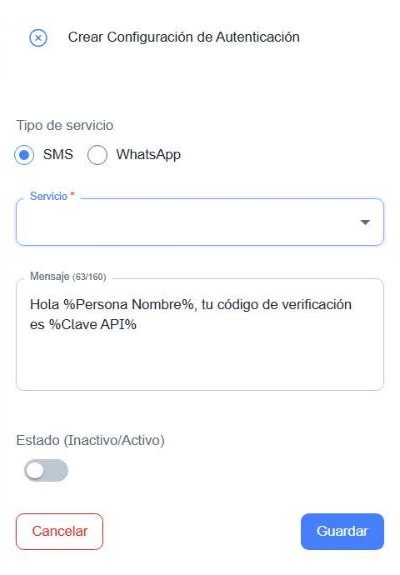
Para incluir datos variables en el mensaje, escribe el signo %: se abre un menú con las variables disponibles. Haz clic en una para insertarla.
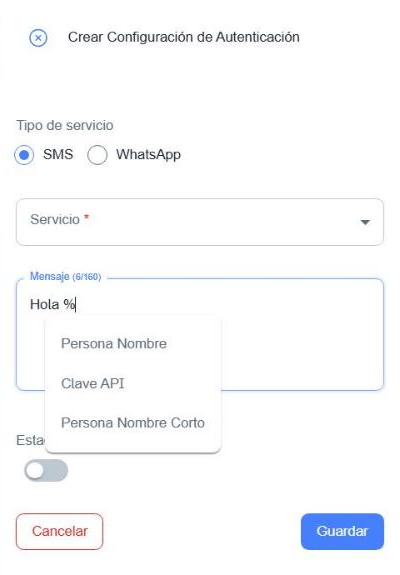
| Variable | Qué se reemplaza en el mensaje |
|---|---|
%Persona Nombre% | Nombre del contacto. |
%Persona Nombre Corto% | Nombre corto del contacto. |
%Clave API% | La clave de verificación generada para ese envío. |
Ejemplo: Hola %Persona Nombre% tu clave de autenticación es: %Clave API%. Gracias %Persona Nombre Corto%!
No olvides la clave
Incluye siempre %Clave API%: es la variable que lleva el código que el contacto debe ingresar.
Servicios SMS
En Servicio solo aparecen los servicios SMS que tu empresa tiene configurados. Si la lista está vacía, primero debes tener un servicio SMS en Configuración → Atención → Servicios (ver Servicios).
Configuración por WhatsApp
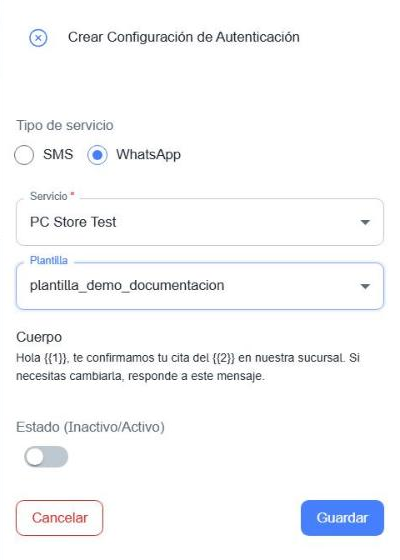
Con WhatsApp seleccionado, el campo Mensaje se reemplaza por Plantilla:
- Elige el Servicio de WhatsApp.
- En Plantilla, elige la plantilla que se enviará. La lista muestra las plantillas del servicio elegido.
- Debajo aparece el Cuerpo de la plantilla para que confirmes que es la correcta.
La plantilla debe ser de autenticación
Aunque la lista muestra todas las plantillas del servicio, al guardar Centria valida que la plantilla sirva para enviar códigos. Si eliges una plantilla común (por ejemplo, de Servicio o Marketing), verás el mensaje La plantilla seleccionada no está configurada correctamente y no se guarda.

Usa una plantilla de categoría Autenticación aprobada por Meta. Como el formulario de Centria solo ofrece las categorías Servicio y Marketing, créala en WhatsApp Manager de Meta y tráela a Centria con Sincronizar desde Configuración → Atención → Plantillas (ver Sincronizar plantillas).
Cancelar y cerrar el panel
Para salir sin guardar, cierra el panel con la ⓧ de la esquina superior izquierda. El botón Cancelar limpia los campos, pero deja el panel abierto.
Editar una configuración
- En la columna Acciones, haz clic en el botón de editar de la fila.
- Se abre el mismo panel lateral con los datos cargados.
- Modifica lo que necesites (canal, servicio, mensaje o plantilla) y haz clic en Guardar.
- Confirma en la ventana Confirmación de Guardado.
Activar o desactivar una configuración
Para dejar de usar una configuración sin borrarla, edítala y apaga el interruptor Estado (Inactivo/Activo). Para volver a usarla, enciéndelo y guarda.
Eliminar una configuración
- En la columna Acciones, haz clic en el botón de eliminar de la fila.
- Se abre la ventana Confirmar Eliminación con el mensaje ¿Estás seguro de que deseas eliminar la configuración?
- Confirma para eliminarla.
Atención
Si tu sistema integrado usa esta configuración para enviar claves, los envíos dejarán de funcionar. Si solo quieres pausarla, mejor ponla en Inactivo.
Filtros
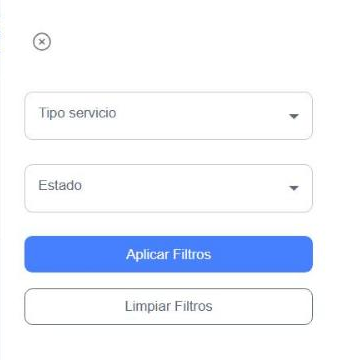
Haz clic en Filtros para abrir el panel lateral.
| Filtro | Opciones |
|---|---|
| Tipo servicio | Ninguno, SMS o WhatsApp. |
| Estado | Ninguno, Activo o Inactivo. |
- Aplicar Filtros actualiza la tabla.
- Limpiar Filtros quita los filtros y vuelve a mostrar todas las configuraciones.
Exportar
El botón Exportar descarga el Informe de configuración de autenticación con los datos de cada configuración: identificador, servicio (ID y nombre), tipo de servicio, plantilla (ID y nombre), mensaje y estado.
Sirve para llevar un registro externo, compartir la configuración con otros equipos o revisarla fuera de Centria.
También por API
Con la API de Centria (planes Plus y Pro) puedes enviar los códigos de verificación desde tu web o tu app.